Congés
Tous les membres de l'équipe ont besoin de faire une pause de temps en temps. Avec la fonctionnalité Time Off d'Instagantt, vous pouvez programmer des périodes telles que des vacances, des congés personnels, des congés maternité ou paternité, des congés payés ou des arrêts maladie, et faire en sorte que ces absences soient reflétées dans votre diagramme de Gantt en ligne et votre vue de la charge de travail. Cela vous aide à éviter les retards imprévus, à ajuster les calendriers des tâches de manière proactive et à maintenir la précision de votre chronologie de gestion de projet.
Tous les membres de l'équipe ont besoin d'une pause occasionnelle. Avec la fonctionnalité Congés d'Instagantt, vous pouvez planifier des périodes telles que les vacances, les jours personnels, les congés de maternité ou de paternité, les congés payés (PTO) ou les arrêts maladie, et faire en sorte que ces absences soient reflétées dans votre diagramme de Gantt en ligne et votre vue de la charge de travail. Cela vous aide à éviter les retards imprévus, à ajuster les calendriers de tâches de manière proactive et à maintenir la précision de la chronologie de gestion de votre projet.
Les entrées de Congés sont conçues pour les absences individuelles des utilisateurs.
💡 Note : Pour gérer les jours fériés à l'échelle de l'entreprise ou les jours non ouvrés, utilisez la fonctionnalité distincte Jours fériés et temps forts dans Instagantt.
- Qu'est-ce que Time Off ?
- Comment définir des congés pour un utilisateur
- Comment gérer les congés existants
- Comment les congés affectent votre calendrier
- Résumé
- Foire aux questions (FAQ)
🏝️ Qu'est-ce que les congés ?
🏝️ Qu'est-ce que les congés ?
Dans Instagantt, les congés sont un outil permettant d'indiquer l'indisponibilité d'un utilisateur (vacances, congé maladie, etc.) sur l'ensemble des projets concernés. En saisissant une période de congé, vous signalez qu'un utilisateur ne sera pas disponible pour effectuer des tâches pendant cette durée. Votre diagramme de Gantt et votre vue de la charge de travail refléteront alors cette absence par des hachures et un planning ajusté.
- Empêcher l'attribution de tâches pendant les périodes d'indisponibilité
- Ajuster automatiquement la durée des tâches lorsque les responsables sont absents
- Visualiser la disponibilité des utilisateurs dans la chronologie de votre projet pour une meilleure planification des ressources
⚙️ Comment définir des congés pour un utilisateur
⚙️ Comment configurer les congés d'un utilisateur
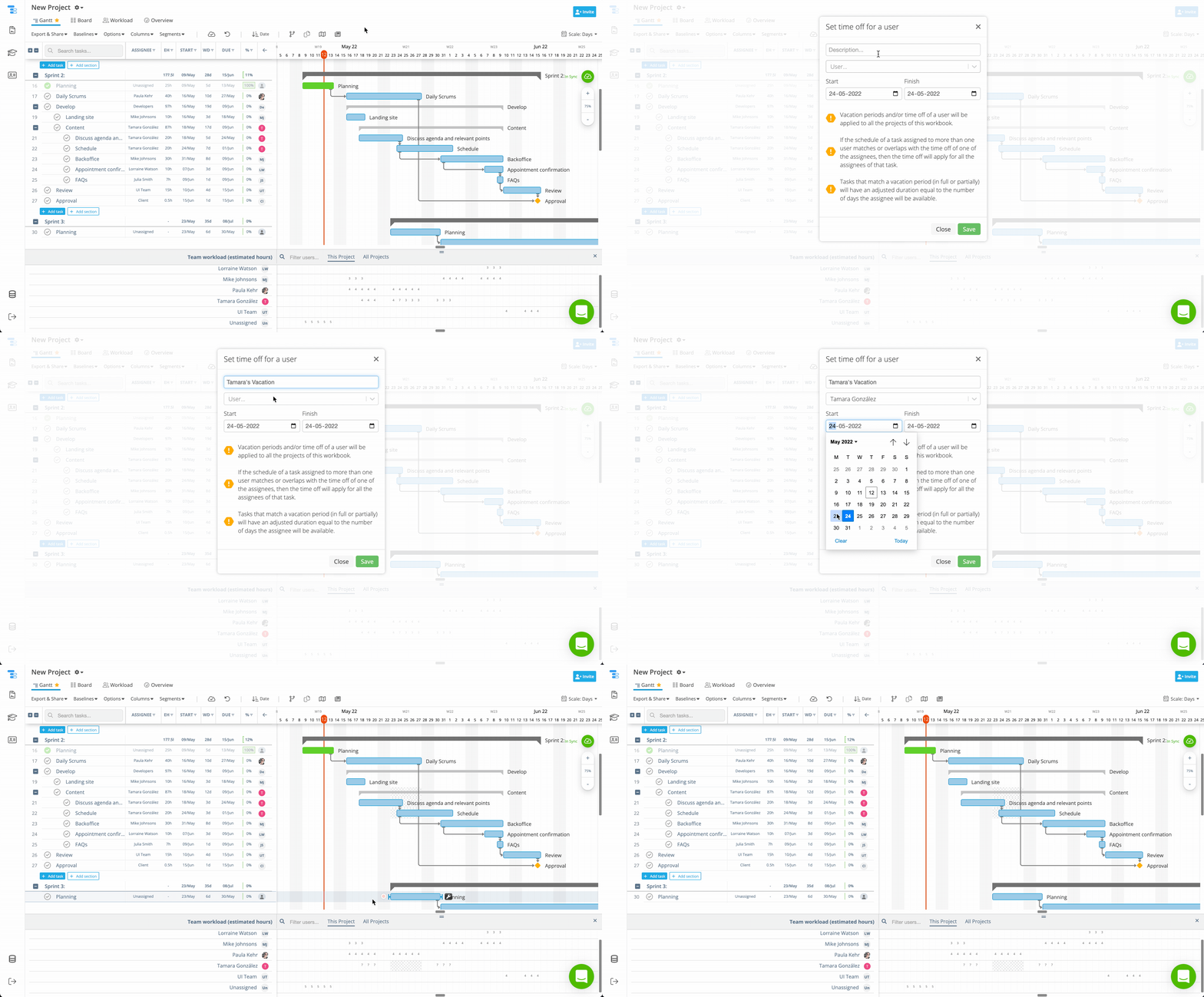
- Dans la vue de votre projet, faites un clic droit sur une cellule vide sous la date à laquelle commence la période de vacances.
- Dans la boîte de dialogue, sélectionnez l'utilisateur, définissez les dates de début et de fin (pour une absence d'une journée, définissez les deux à l'identique).
- Ajoutez une description (ex. : « Vacances d'Alice »), puis cliquez sur Confirmer.
- L'absence apparaîtra sous forme de jours hachurés à la fois dans le diagramme de Gantt et dans la vue Charge de travail.
Cela garantit que votre projet reflète la disponibilité réelle de l'équipe et maintient la précision des chronologies.
Cela garantit que votre projet reflète la disponibilité réelle de l'équipe et maintient la précision des échéanciers.
🔧 Comment gérer les congés existants
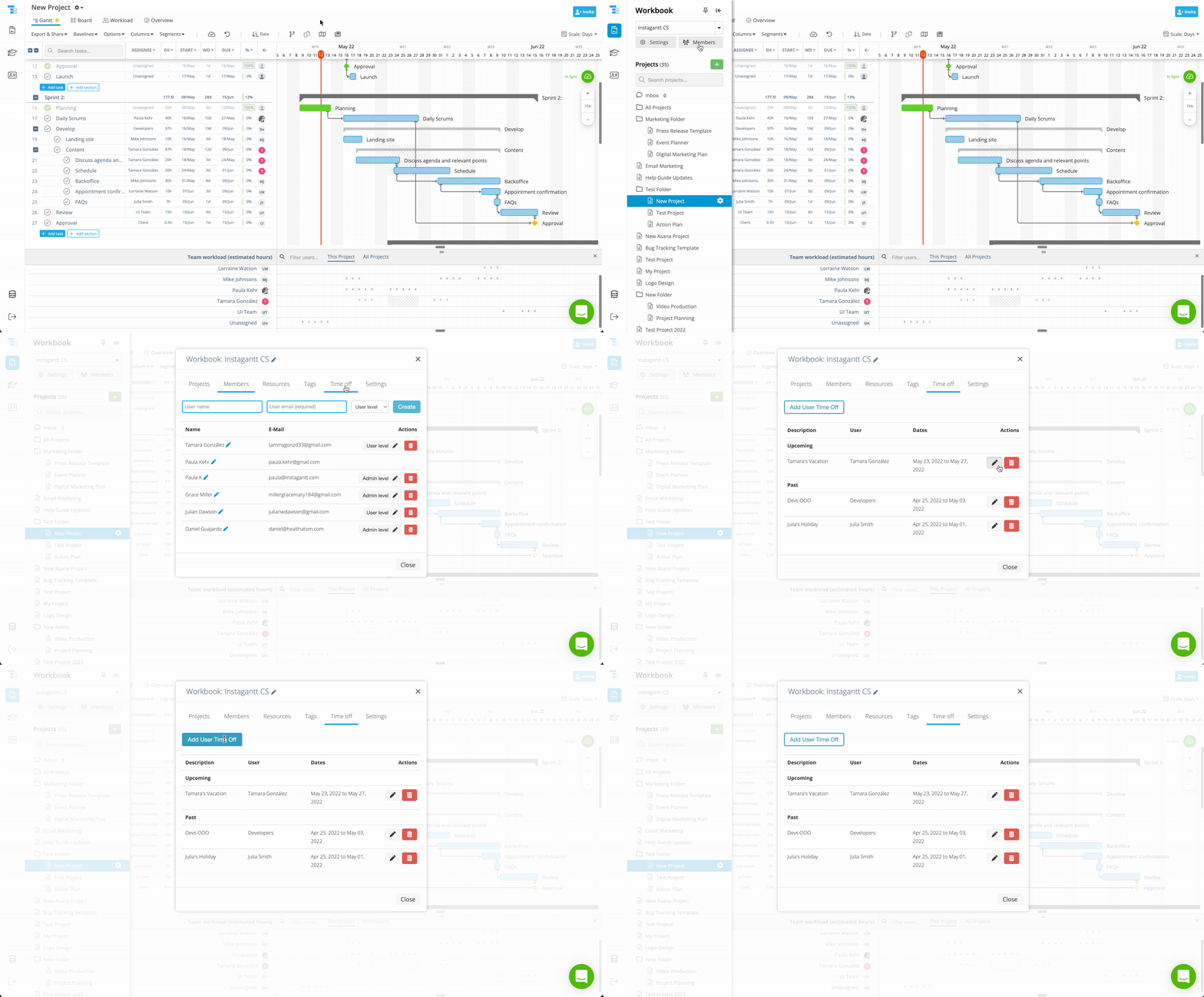
Après avoir créé des entrées de Congés, vous pouvez les gérer ou les mettre à jour à tout moment depuis le panneau des Paramètres. Pour ce faire, développez la barre latérale gauche, cliquez sur Paramètres, puis sélectionnez l'onglet Congés. Depuis cette section, vous pouvez visualiser toutes les périodes de congés existantes, les modifier ou les supprimer, et même en créer de nouvelles directement dans le panneau de gestion. Cela permet d'aligner facilement vos calendriers de projet avec la disponibilité réelle de votre équipe.
Exemple : Comment accéder aux paramètres de congés
Lorsque vous saisissez des Congés :
Lorsque vous saisissez des congés :
- L'absence s'applique à tous les projets de ce classeur pour l'utilisateur spécifié.
- Si une tâche comporte plusieurs responsables et que l'un d'entre eux prend des congés, l'absence influence la tâche pour toute l'équipe.
- Les tâches programmées pendant l'absence ajusteront leur durée pour correspondre aux jours de disponibilité de l'utilisateur.
📌 Résumé
La fonction Congés dans Instagantt vous permet de marquer les absences des membres de l'équipe et de voir votre diagramme de Gantt ainsi que votre vue de la charge de travail s'ajuster en conséquence. Ce faisant, vous éliminez les lacunes de planification cachées, améliorez la planification des ressources et maintenez la fiabilité de la chronologie de votre gestion de projet en ligne.
🚀 Commencez à gérer les Congés dès aujourd'hui
Utilisez la fonction Congés dans Instagantt pour refléter les absences de l'équipe, protéger votre calendrier de projet et maintenir la clarté de vos diagrammes de Gantt. 👉 Visitez instagantt.com
❓ Foire Aux Questions (FAQ)
Non — cette fonctionnalité est disponible uniquement pour les comptes Instagantt Standalone.
Oui — les tâches dont le responsable est marqué comme absent ajusteront automatiquement leur durée pour refléter la disponibilité de l'utilisateur.
Oui — une fois les Congés d'un utilisateur saisis pour un classeur, ils s'appliquent à tous les projets au sein de ce classeur.
Oui — vous pouvez gérer les entrées de Congés en accédant à Projets → Paramètres → Congés et ajouter, modifier ou supprimer des périodes selon vos besoins.
Oui — les tâches dont le responsable est marqué comme absent ajusteront automatiquement leur durée pour refléter la disponibilité de l'utilisateur.
Les congés s'appliquent-ils à tous les projets ?
Oui — une fois que les congés d'un utilisateur sont saisis pour un classeur, ils s'appliquent à tous les projets de ce classeur.
Puis-je modifier ou supprimer une entrée de congé ?
Oui — vous pouvez gérer les entrées de congés en accédant à Projets → Paramètres → Congés et ajouter, modifier ou supprimer des périodes selon vos besoins.