Vue Conversations
La vue Conversations rassemble tous les fils de commentaires d'un projet en un seul endroit. Au lieu d'ouvrir les tâches une par une pour savoir de quoi discute votre équipe, vous pouvez parcourir toutes les conversations actives, lire l'intégralité du fil et répondre — sans quitter la vue.
🧭 Table des matières
- Qu'est-ce que la vue Conversations dans Instagantt ?
- Comment ouvrir la vue Conversations
- Comment lire une conversation et y répondre
- Mentions, raccourcis et recherche
- Vue Conversations vs Commentaires de tâche
- Résumé
- Foire aux questions (FAQ)
🧠 Qu'est-ce que la vue Conversations dans Instagantt ?
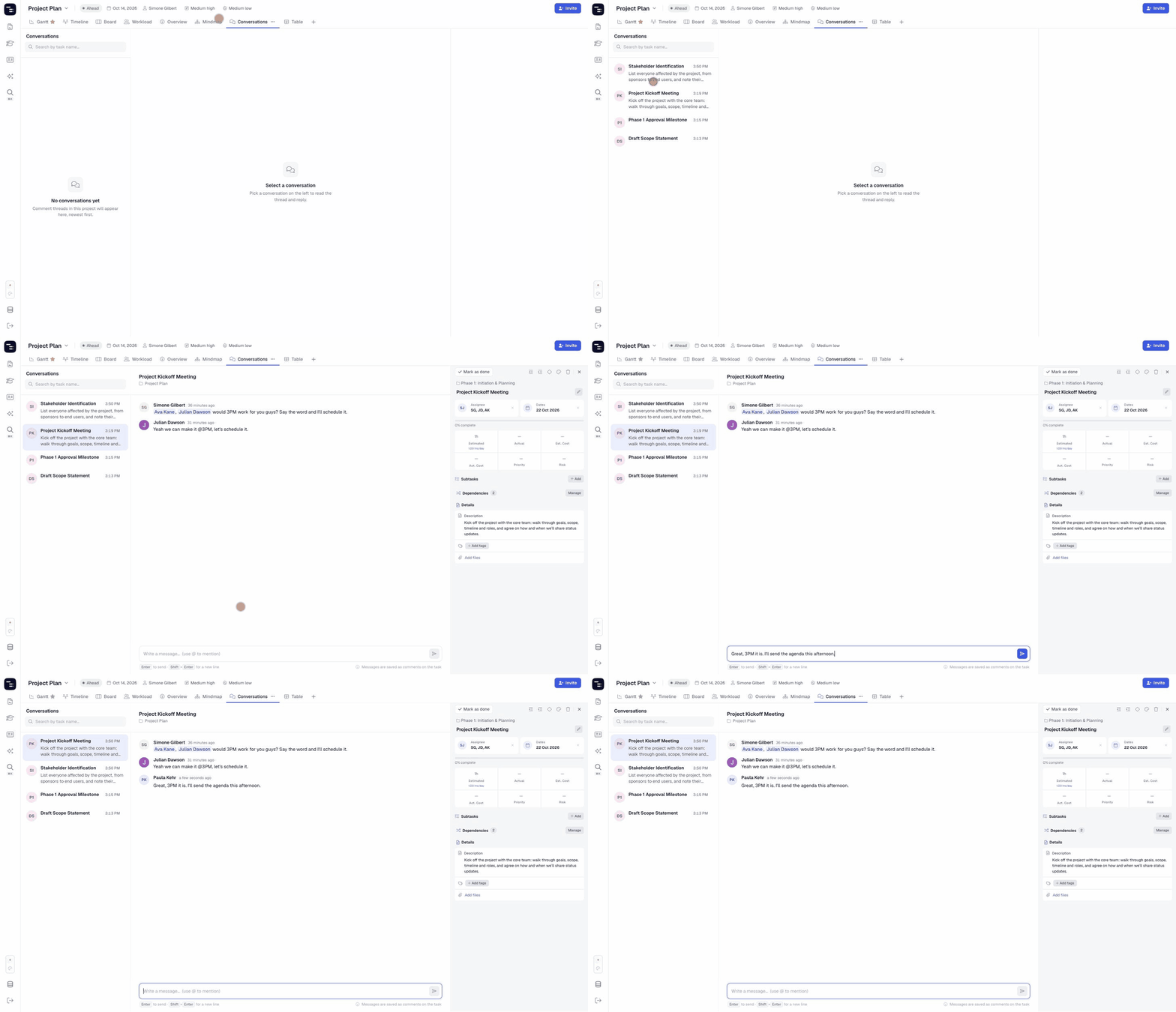
La vue Conversations est une vue de projet dédiée à la communication. Chaque tâche ou sous-tâche ayant au moins un commentaire apparaît sous forme de conversation, classée de l'activité la plus récente à la plus ancienne.
La vue comporte trois zones :
- Liste des conversations (à gauche) — chaque tâche ayant des commentaires, son avatar avec initiales et l'heure du dernier message. Utilisez la zone de recherche en haut pour la filtrer.
- Fil de discussion (au centre) — l'historique complet des commentaires de la tâche sélectionnée, avec la zone de message en bas.
- Volet des détails de la tâche (à droite) — les détails de la tâche sélectionnée, afin que vous puissiez mettre à jour les dates, les responsables, le statut ou les sous-tâches pendant que vous en discutez.
Les messages envoyés depuis la vue Conversations sont enregistrés en tant que commentaires de tâche standards. Ils apparaissent donc également en bas du volet des détails de la tâche dans toutes les autres vues.
🎯 Comment ouvrir la vue Conversations
- Ouvrez votre projet dans Instagantt.
- Dans la rangée d'onglets de vue en haut du projet, cliquez sur Conversations.
- Si vous ne voyez pas l'onglet Conversations, cliquez sur le bouton + à la fin des onglets de vue et cochez Conversations pour l'ajouter au projet.
Si personne n'a encore commenté de tâche dans le projet, vous verrez le message « Aucune conversation pour le moment ». Dès que quelqu'un commente une tâche, son fil de discussion apparaît dans la liste.
💬 Comment lire une conversation et y répondre
- Cliquez sur une conversation dans la liste de gauche.
- Lisez le fil complet au centre — chaque message indique son auteur et l'heure à laquelle il a été posté.
- Saisissez votre réponse dans le champ Écrire un message… en bas.
- Appuyez sur Enter (ou cliquez sur le bouton d'envoi) pour le publier.
La conversation à laquelle vous avez répondu remonte en haut de la liste, de sorte que les discussions les plus récentes apparaissent toujours en premier.
🔎 Mentions, raccourcis et recherche
@Mentions
Saisissez @ dans la zone de message pour ouvrir la liste des membres du projet, puis choisissez un nom. La mention est ajoutée sous forme de nom mis en évidence dans votre message afin que le collaborateur soit notifié et puisse retrouver la conversation dans sa Boîte de réception.
Raccourcis clavier
- Enter — envoyer le message
- Shift + Enter — ajouter une nouvelle ligne sans envoyer
Rechercher des conversations
Utilisez le champ Rechercher par nom de tâche… en haut de la liste pour trouver rapidement une conversation. Effacez la recherche avec le bouton × pour afficher à nouveau toutes les conversations.
🔄 Vue Conversations vs Commentaires de tâche
La vue Conversations ne remplace pas les commentaires de tâche — elle vous offre une meilleure façon de travailler avec eux :
- Chaque message est un commentaire de tâche, et chaque commentaire de tâche fait partie d'une conversation.
- Les commentaires postés depuis le volet des détails de la tâche dans les vues Gantt, Table ou Board apparaissent instantanément dans la vue Conversations, et vice versa.
- Les mentions, la Boîte de réception et l'indicateur de commentaires non lus fonctionnent de la même manière, quel que soit l'endroit où le commentaire a été posté.
Pour en savoir plus sur les commentaires, les mentions et la Boîte de réception, consultez notre guide des Commentaires.
📌 Résumé
La vue Conversations offre à chaque projet un lieu unique pour la communication d'équipe. Elle vous aide à :
- Voir toutes les discussions actives d'un projet en une seule fois
- Répondre rapidement grâce aux mentions et aux raccourcis clavier
- Trouver un fil de discussion par nom de tâche en quelques secondes
- Mettre à jour la tâche dont vous discutez sans changer de vue
🚀 Centralisez toutes les conversations de vos projets
Activez la vue Conversations dans vos projets et arrêtez de chercher les commentaires tâche par tâche — lisez, répondez et agissez depuis un seul écran.
❓ Foire aux questions (FAQ)
Les messages de la vue Conversations sont-ils différents des commentaires de tâche ?
Non. Les messages sont enregistrés en tant que commentaires sur la tâche, vous les verrez donc dans le volet des détails de la tâche dans chaque vue.
Puis-je démarrer une nouvelle conversation depuis cette vue ?
Les conversations sont créées à partir des tâches. Postez le premier commentaire sur une tâche (depuis son volet de détails) et il apparaîtra dans la vue Conversations.
Comment les conversations sont-elles ordonnées ?
L'activité la plus récente en premier. Lorsqu'un nouveau message est posté, sa conversation remonte en haut de la liste.
Puis-je mentionner des personnes dans la vue Conversations ?
Oui. Saisissez @ et choisissez un membre du projet dans la liste.
Pourquoi ne puis-je pas voir l'onglet Conversations dans mon projet ?
Les vues peuvent être activées ou désactivées par projet. Cliquez sur le bouton + à la fin des onglets de vue et cochez Conversations.