Étiquettes
Les tags dans Instagantt vous aident à organiser les tâches et sous-tâches à l'aide d'étiquettes flexibles qui facilitent le filtrage, la recherche et le reporting à travers les projets. Ils sont particulièrement utiles pour l'organisation des tâches, le filtrage multi-projets et comme alternative légère aux champs personnalisés, notamment dans Instagantt pour Asana. Ils permettent une planification plus claire sur le diagramme de Gantt en ajoutant des informations contextuelles sans modifier les échéanciers ou les dépendances.
Les étiquettes dans Instagantt vous aident à organiser les tâches et sous-tâches à l'aide de labels flexibles qui facilitent le filtrage, la recherche et le reporting sur l'ensemble des projets. Elles sont particulièrement utiles pour l'organisation des tâches, le filtrage multiprojets et constituent une alternative légère aux champs personnalisés, notamment dans Instagantt pour Asana. Elles favorisent une planification plus claire du diagramme de Gantt en ajoutant des informations contextuelles sans modifier les calendriers ou les dépendances.
Les étiquettes fonctionnent de la même manière dans Instagantt Standalone et Instagantt pour Asana, et lorsqu'elles sont connectées à Asana, elles restent entièrement synchronisées avec les étiquettes natives d'Asana. Cela garantit une visibilité cohérente des données de projet entre les outils.
- Que sont les tags dans Instagantt ?
- Comment fonctionnent les tags dans Instagantt et Asana
- Comment ajouter et activer des tags sur les tâches
- Comment gérer les tags au niveau du classeur
- Filtrer les tâches à l'aide de tags
- Utiliser les tags pour l'organisation et le reporting
- Résumé
- Foire aux questions (FAQ)
🏷️ Que sont les tags dans Instagantt ?
🏷️ Que sont les étiquettes dans Instagantt ?
Les étiquettes sont des labels qui peuvent être appliqués aux tâches et sous-tâches pour aider à catégoriser le travail sans affecter les calendriers, les dépendances ou les calculs de progression. Elles offrent une couche organisationnelle supplémentaire au sein de votre diagramme de Gantt en ligne.
- Regrouper le travail connexe (ex : Design, Bug, Client A)
- Filtrer les tâches sur plusieurs projets
- Améliorer la visibilité sans ajouter de complexité structurelle. Cela rend les tags particulièrement efficaces pour le suivi de projet de haut niveau.
Les tags ne permettent pas de :
- S'appliquer aux projets ou aux sections
- Avoir des couleurs
- Réagir automatiquement à d'autres paramètres de tâches. Cela permet de garder les tags légers et faciles à gérer.
🔄 Comment fonctionnent les tags dans Instagantt
🔄 Fonctionnement des étiquettes dans Instagantt
- Dans Instagantt Standalone, les tags existent uniquement au sein d'Instagantt.
- Dans Instagantt pour Asana, les tags sont directement synchronisés avec les tags Asana. Tout tag ajouté dans Instagantt apparaît dans Asana.
- Tout tag ajouté dans Asana apparaît dans Instagantt
Cela garantit l'alignement entre la gestion des tâches et la planification Gantt. Les tags peuvent être particulièrement utiles pour les utilisateurs d'Instagantt pour Asana qui souhaitent une meilleure catégorisation des tâches sans dépendre de champs personnalisés. Cela améliore également la traçabilité entre les outils.
Cela garantit l'alignement entre la gestion des tâches et la planification Gantt. Les étiquettes peuvent être particulièrement utiles pour les utilisateurs d'Instagantt pour Asana qui ont besoin d'une meilleure catégorisation des tâches sans dépendre des champs personnalisés. Cela améliore également la traçabilité entre les outils.
🧩 Comment ajouter des étiquettes aux tâches
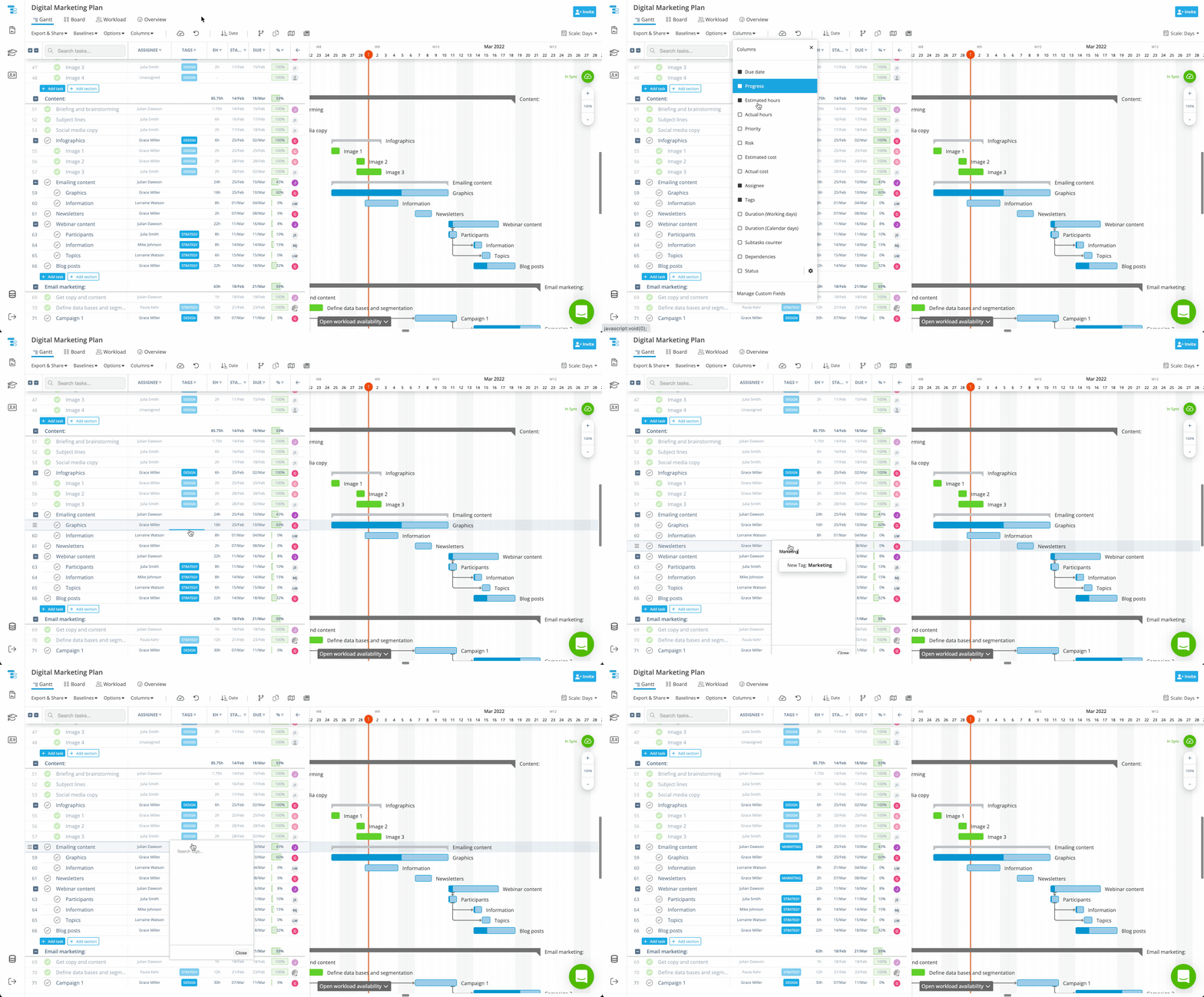
Pour utiliser les étiquettes dans Instagantt, vous devez d'abord activer la colonne Étiquettes, puis attribuer des étiquettes aux tâches ou sous-tâches. Cela permet aux étiquettes d'être visibles directement dans la liste des tâches.
- Ouvrez le menu Colonnes
- Activez la colonne Tags
Une fois activés, les tags font partie de votre Vue Gantt (liste des tâches) et peuvent être ajoutés de deux manières :
- Cliquez sur la cellule Tags d'une tâche
- Sélectionnez un tag existant ou créez-en un nouveau à la volée. C'est idéal pour un étiquetage rapide lors de la planification.
- Cliquez sur la cellule Étiquettes d'une tâche
- Sélectionnez une étiquette existante ou créez-en une nouvelle à la volée. C'est idéal pour un étiquetage rapide pendant la planification.
- Ajoutez ou supprimez des tags selon vos besoins. Cette méthode fonctionne sur plusieurs vues.
Les tags peuvent être réutilisés dans tous les projets d'un même classeur ou espace de travail. Cela favorise un étiquetage cohérent au sein de votre portfolio.
⚙️ Comment gérer les tags sur un classeur (Standalone uniquement)
⚙️ Comment gérer les étiquettes dans un classeur (Standalone uniquement)
Les étiquettes sont gérées globalement au niveau du classeur, ce qui les rend disponibles pour tous les projets. Cela permet une taxonomie de projet standardisée.
- Développez la barre latérale gauche
- Cliquez sur Paramètres
- Allez dans la section Tags
- Créer, modifier ou supprimer des tags
Toutes les modifications sont automatiquement répercutées sur les tâches et les projets. Cela permet de maintenir vos données à jour sans aucune intervention manuelle.
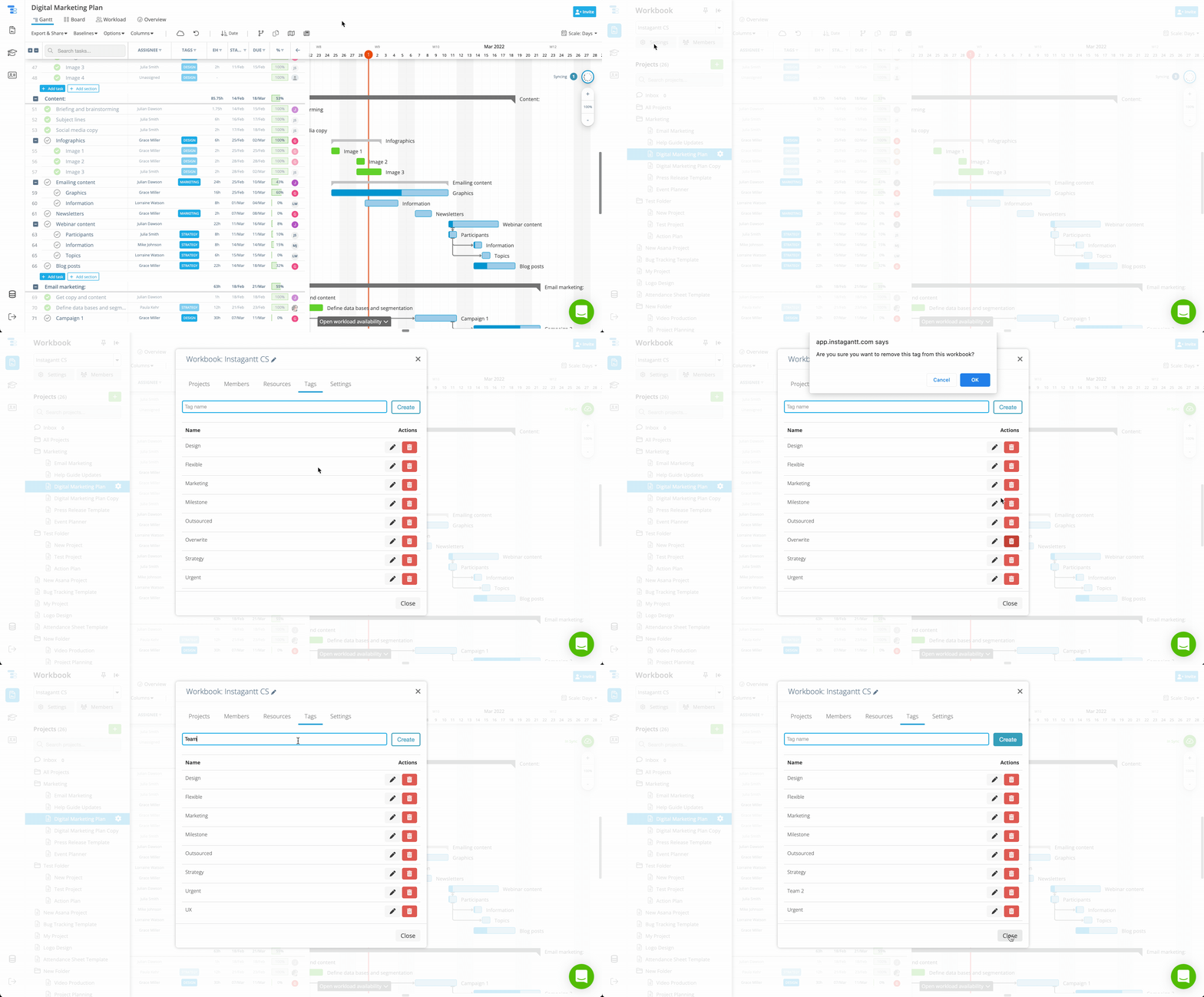
⚠️ Attention : La suppression d'un tag est irréversible. Une fois supprimé, le tag est définitivement retiré de toutes les tâches. Cela permet d'éviter que des étiquettes obsolètes ou inutilisées n'encombrent votre espace de travail.
⚠️ Avertissement : La suppression d'une étiquette est irréversible. Une fois supprimée, l'étiquette est définitivement retirée de toutes les tâches. Cela permet d'éviter que des étiquettes obsolètes ou inutilisées n'encombrent votre espace de travail.
🛠️ Comment gérer les étiquettes dans Instagantt pour Asana
Vous pouvez facilement créer de nouvelles étiquettes dans Instagantt pour Asana en suivant les étapes expliquées dans la première partie de cet article. Mais il est fort probable que ces étiquettes soient modifiées. Alors, comment les gérer après leur création ? Voici la réponse : allez sur votre compte Asana, localisez une tâche comportant l'étiquette que vous souhaitez gérer et cliquez sur l'étiquette. Effectuez ensuite les modifications souhaitées en cliquant sur l'icône en forme de chevron à côté de son nom, qu'il s'agisse de changer son nom ou de la supprimer !
🔍 Filtrer les tâches à l'aide d'étiquettes
- Gantt
- Table
- Tableau
- Charge de travail
Cela permet de se concentrer plus facilement sur le travail pertinent, quel que soit le mode de visualisation de votre projet.
Cela permet de se concentrer plus facilement sur le travail pertinent, quel que soit le mode de visualisation de votre projet.
Le filtrage par étiquettes permet de faire apparaître rapidement les tâches pertinentes sur plusieurs projets et chronologies. Lorsque plusieurs étiquettes sont sélectionnées, Instagantt applique une logique « OU », ce qui signifie que les tâches correspondant à l'une des étiquettes sélectionnées s'afficheront. Cette flexibilité facilite l'analyse exploratoire et la planification de haut niveau.
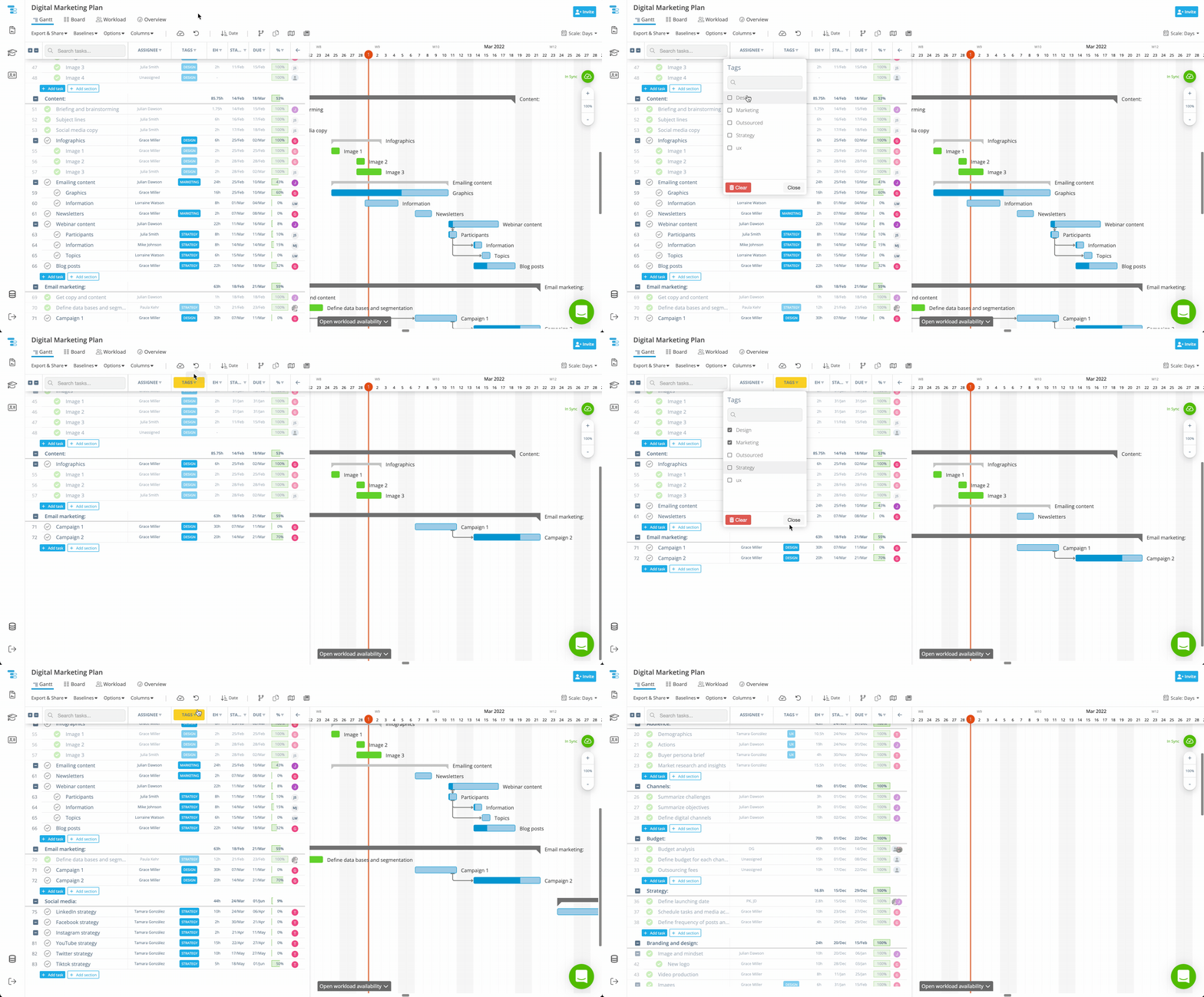
💡 Idée : Une pratique courante et très efficace consiste à utiliser un tag « Milestone » dédié pour les livrables clés ou les dates critiques. En identifiant systématiquement toutes les tâches de jalons, vous pouvez rapidement filtrer le diagramme de Gantt par ce tag pour créer une vue claire du projet axée sur les jalons. Ce graphique de jalons facilite grandement la révision des échéances majeures, la validation des calendriers de livraison et la communication de l'avancement à un haut niveau, sans ajouter de structure ou de complexité supplémentaire à votre plan.
💡 Idée : Une pratique courante et très efficace consiste à utiliser une étiquette Jalon dédiée aux livrables clés ou aux dates critiques. En étiquetant systématiquement toutes les tâches de type jalon, vous pouvez rapidement filtrer le diagramme de Gantt par cette étiquette pour créer une vue claire du projet axée sur les jalons. Ce graphique de jalons facilite grandement la révision des échéances majeures, la validation des calendriers de livraison et la communication des progrès à un haut niveau sans ajouter de structure ou de complexité supplémentaire à votre plan.
📊 Utilisation des étiquettes pour l'organisation et le reporting
Bien que les étiquettes n'apparaissent pas dans le Tableau de bord ou l'Aperçu, elles jouent un rôle clé dans l'organisation du travail et soutiennent les flux de reporting entre les projets. Elles aident à structurer l'information avant qu'elle n'atteigne les vues de synthèse.
Les étiquettes peuvent être incluses dans les exports de feuilles de calcul, PDF et images tant que la colonne Étiquettes est activée sur le graphique, ce qui les rend utiles pour partager des informations structurées avec les parties prenantes. Cela améliore la communication et la documentation.
Pour les utilisateurs d'Instagantt for Asana, les étiquettes sont particulièrement précieuses comme alternative pratique aux champs personnalisés, qui ne sont pas disponibles dans Instagantt. Elles permettent d'apporter un contexte plus riche sans configuration supplémentaire.
En utilisant les étiquettes de manière cohérente, les équipes peuvent maintenir la catégorisation, améliorer le filtrage et préserver le contexte sur les deux outils. Cela contribue à une meilleure clarté du diagramme de Gantt.
📌 Résumé
Dans Instagantt, les étiquettes offrent un moyen simple mais puissant d'organiser les tâches, de filtrer le travail sur plusieurs projets et d'améliorer la visibilité sans ajouter de complexité. Elles sont entièrement synchronisées avec Asana, réutilisables dans tous les workbooks et suffisamment flexibles pour prendre en charge de multiples flux de travail. Elles améliorent à la fois la gestion des tâches et la planification de projets.
🚀 Améliorez l'organisation des tâches grâce aux étiquettes
Utilisez les étiquettes dans Instagantt pour simplifier l'organisation des tâches, améliorer le filtrage multi-projets et créer un flux de gestion de projet plus structuré — que vous utilisiez Instagantt Standalone ou Instagantt for Asana.
❓ Foire aux questions (FAQ)
Oui. Plusieurs étiquettes peuvent être attribuées simultanément aux tâches et sous-tâches. Cela permet une classification plus précise.
Instagantt utilise une logique « OU », de sorte que les tâches correspondant à l'une des étiquettes sélectionnées s'affichent. Cela évite les filtres trop restrictifs.
Oui. Dans Instagantt pour Asana, les tags sont entièrement synchronisés avec les tags natifs d'Asana. Les modifications sont répercutées dans les deux outils.
Les tags ne sont pas identiques aux champs personnalisés. Cependant, les tags peuvent servir d'alternative légère aux champs personnalisés à des fins de catégorisation, ce qui peut être particulièrement utile pour les utilisateurs d'Asana travaillant dans Instagantt. Ils offrent de la flexibilité sans complexité supplémentaire.
Oui. Dans Instagantt pour Asana, les tags sont entièrement synchronisés avec les étiquettes natives d'Asana. Les modifications sont répercutées dans les deux outils.
Les tags peuvent-ils être utilisés comme des champs personnalisés ?
Les tags ne sont pas identiques aux champs personnalisés. Cependant, les tags peuvent servir d'alternative légère aux champs personnalisés pour des besoins de catégorisation, ce qui peut être particulièrement utile pour les utilisateurs d'Asana travaillant dans Instagantt. Ils offrent de la flexibilité sans complexité supplémentaire.