Dupliquer des projets
La duplication de projets dans Instagantt est un moyen rapide et efficace de gagner du temps et de maintenir la cohérence entre des projets similaires. Au lieu de reconstruire votre diagramme de Gantt à partir de zéro, vous pouvez en réutiliser un existant — avec ses tâches, ses dépendances et ses chronologies — pour lancer de nouveaux projets plus rapidement et garder vos flux de travail organisés.
Dupliquer des projets dans Instagantt est un moyen rapide et efficace de gagner du temps et de maintenir la cohérence entre des projets similaires. Au lieu de reconstruire votre diagramme de Gantt à partir de zéro, vous pouvez en réutiliser un existant — avec ses tâches, ses dépendances et ses échéanciers — pour lancer de nouveaux projets plus rapidement et garder vos flux de travail organisés.
- Pourquoi dupliquer un projet ?
- Comment dupliquer un projet
- Déplacer des projets entre classeurs
- Fonctionnalités clés de la duplication de projet
- Résumé
- Foire aux questions (FAQ)
💡 Pourquoi dupliquer un projet ?
💡 Pourquoi dupliquer un projet ?
- Réutiliser les structures existantes — répliquer les hiérarchies de tâches, les sections et les dépendances.
- Préserver les flux de travail — maintenir vos modèles éprouvés et vos formats récurrents.
- Assurer la cohérence — aligner les chronologies, les jalons et les rapports entre les équipes.
L'utilisation de la copie de projet aide les chefs de projet et les équipes à faire évoluer les opérations tout en conservant le contrôle et la visibilité sur l'ensemble de leurs diagrammes de Gantt en ligne.
L'utilisation de la copie de projet aide les gestionnaires de projet et les équipes à mettre à l'échelle leurs opérations tout en gardant le contrôle et la visibilité sur tous leurs diagrammes de Gantt en ligne.
⚙️ Comment dupliquer un projet
- Accédez à la zone Projets dans la barre latérale.
- Cliquez sur le projet que vous souhaitez dupliquer pour le charger.
- Cliquez sur l'icône Dupliquer le projet (deux carrés superposés) dans la barre d'outils supérieure.
- Saisissez un nouveau nom de projet et une date de début dans la boîte de dialogue de duplication, puis confirmez.
Votre projet dupliqué apparaîtra désormais dans votre liste de projets, prêt à être personnalisé — toutes les tâches, dates et dépendances sont copiées automatiquement.
Votre projet dupliqué apparaîtra désormais dans votre liste de projets, prêt à être personnalisé — toutes les tâches, dates et dépendances sont copiées automatiquement.
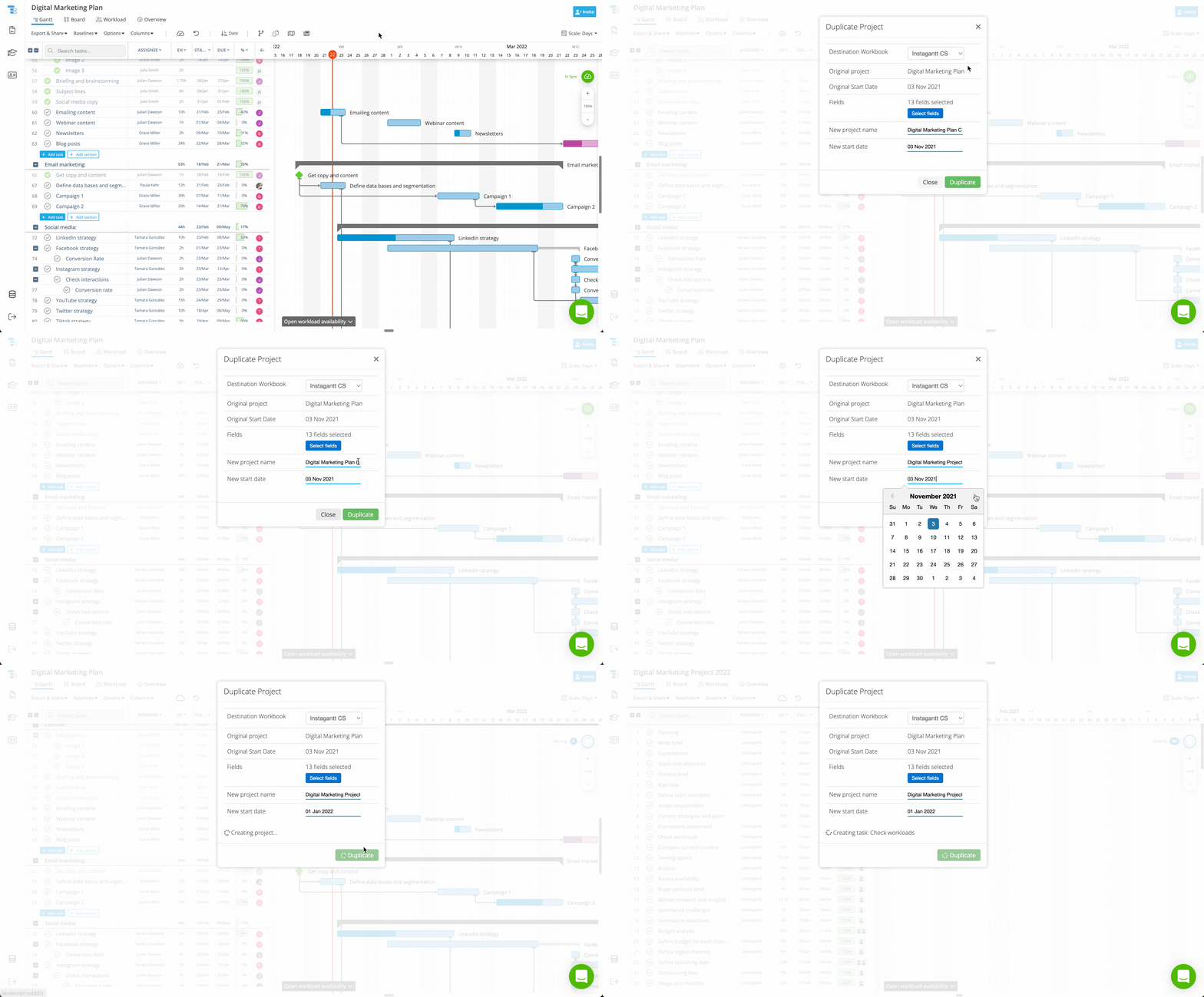
🔄 Déplacer des projets entre classeurs
🔄 Déplacer des projets entre des classeurs
Dans Instagantt Standalone, vous pouvez également utiliser la duplication de projet pour déplacer un projet d'un classeur à un autre.
Gardez à l'esprit que, bien que la plupart des données du projet soient copiées avec succès, le champ Responsable peut ne pas être transféré automatiquement. Pour vous assurer que tous les responsables sont conservés, vérifiez que vous avez invité les mêmes utilisateurs dans le classeur de destination avant de dupliquer.
Si les utilisateurs ne sont pas encore invités, le champ Responsable sera marqué comme Non assigné dans la version dupliquée.
✅ Principales fonctionnalités de la duplication de projet
Dupliquez instantanément les tâches, sous-tâches, sections, dépendances et jalons — tout est conservé pour un démarrage de projet fluide.
Une fois dupliqué, votre projet est entièrement modifiable. Ajustez les dates, réassignez des utilisateurs ou mettez à jour les dépendances selon vos besoins.
Éliminez les étapes de configuration répétitives. Idéal pour les flux de travail récurrents, les projets clients ou les campagnes partageant des structures similaires.
Standardisez les configurations de projet et maintenez des structures de diagrammes de Gantt uniformes dans votre espace de travail pour une coordination d'équipe plus fluide.
📌 Résumé
Dupliquer des projets dans Instagantt vous permet de gagner du temps, de réutiliser les meilleures pratiques et de faire évoluer la gestion de vos projets de manière efficace. Que vous gériez des sprints hebdomadaires, du travail client récurrent ou des plans à long terme, la fonctionnalité de duplication garantit que chaque nouveau projet démarre sur des bases solides avec un effort de configuration minimal.
⚡️ Commencez à dupliquer vos projets dès aujourd'hui
Profitez de la fonctionnalité de duplication de projet d'Instagantt pour optimiser votre flux de travail. Créez de nouveaux diagrammes de Gantt en ligne plus rapidement en copiant les diagrammes existants pour rester cohérent, et gérez plusieurs projets sans effort. 👉 Inscrivez-vous gratuitement et essayez dès aujourd'hui !
❓ Foire aux questions (FAQ)
Oui — la fonctionnalité de duplication de projet est disponible à la fois dans Instagantt Standalone et Instagantt pour Asana.
Toutes les tâches, sous-tâches, sections, dépendances et chronologies sont automatiquement copiées dans le nouveau projet, préservant ainsi toute la structure et la hiérarchie.
Oui — vous pouvez renommer le projet dans la boîte de dialogue de configuration de la duplication, puis modifier les tâches, les dates et les dépendances selon vos besoins.
Non — le projet d'origine reste inchangé. Le projet dupliqué est une copie entièrement indépendante.
Oui — la fonctionnalité de duplication de projet est disponible à la fois dans Instagantt Standalone et Instagantt for Asana.
Qu'est-ce qui est copié lorsque je duplique un projet ?
Toutes les tâches, sous-tâches, sections, dépendances et chronologies sont automatiquement copiées dans le nouveau projet, préservant ainsi l'intégralité de la structure et de la hiérarchie.
Puis-je renommer ou modifier le projet dupliqué ?
Oui — vous pouvez renommer le projet dans la boîte de dialogue de configuration de la duplication, puis modifier ultérieurement les tâches, les dates et les dépendances si nécessaire.
La duplication affecte-t-elle le projet original ?
Non — le projet original reste inchangé. Le projet dupliqué est une copie totalement indépendante.