Recherche & Commandes
Recherche & Commandes est le moyen le plus rapide de naviguer dans Instagantt. Ouvrez-le depuis la barre latérale gauche ou avec un raccourci clavier, tapez quelques lettres et accédez directement à un projet, changez de vue ou effectuez une action telle que l'exportation, la création d'une baseline ou l'activation du mode sombre.
🧭 Table des matières
- Qu'est-ce que Recherche & Commandes ?
- Comment ouvrir Recherche & Commandes
- Que pouvez-vous trouver et faire ?
- Navigation au clavier
- Résumé
- Foire aux questions (FAQ)
🧠 Qu'est-ce que Recherche & Commandes ?
Recherche & Commandes est une palette de commandes : un champ de recherche unique qui trouve des projets dans vos classeurs et liste les actions disponibles dans le projet sur lequel vous travaillez. Au lieu d'ouvrir les menus un par un, vous tapez ce dont vous avez besoin et appuyez sur Entrée.
🎯 Comment ouvrir Recherche & Commandes
- Cliquez sur l'icône de loupe dans la barre latérale gauche (son infobulle indique Recherche & commandes), ou
- Appuyez sur ⌘K sur Mac ou Ctrl + K sur Windows.
Appuyez sur Esc ou à nouveau sur le même raccourci pour le fermer.
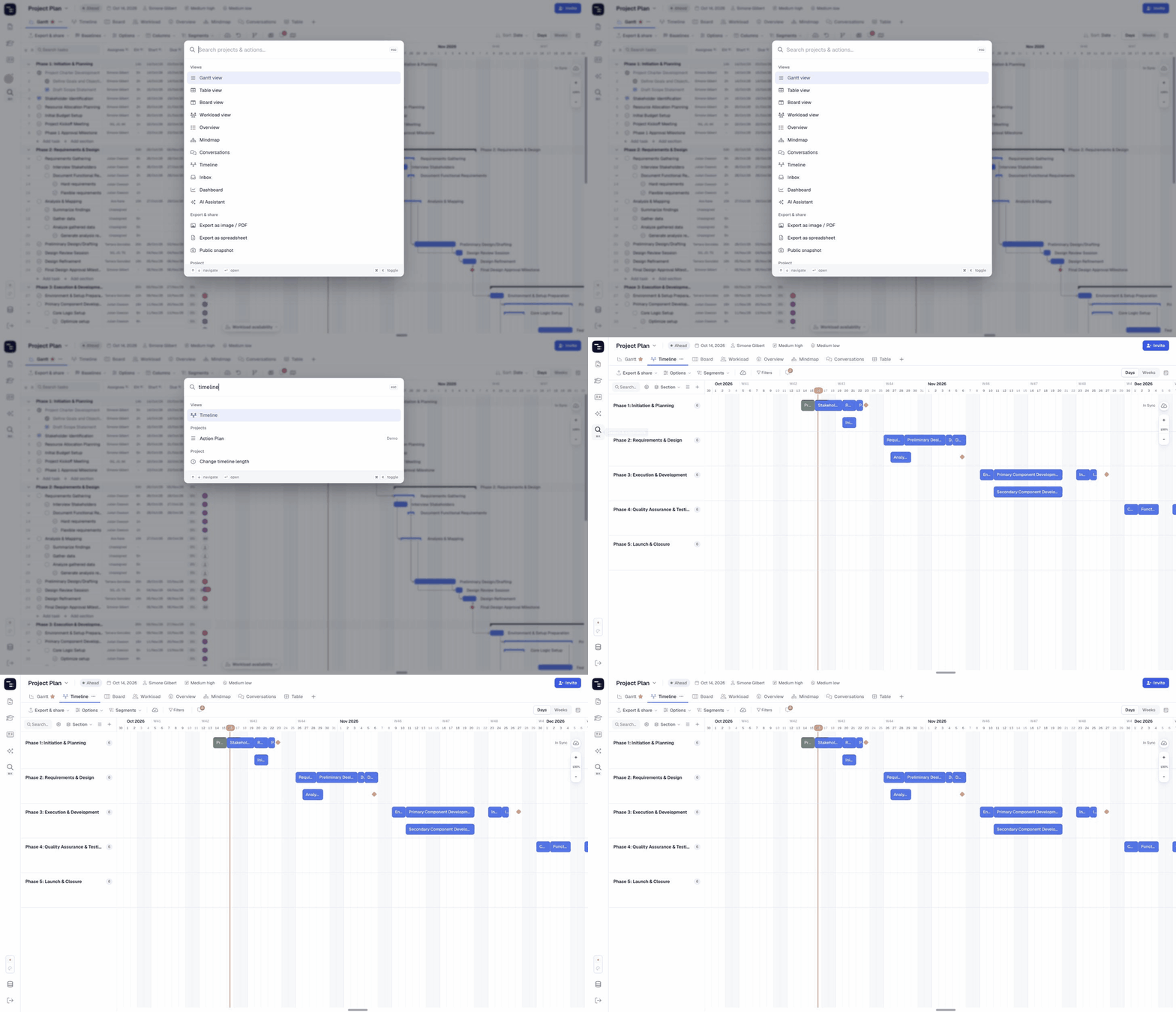
📋 Que pouvez-vous trouver et faire ?
Lorsque le champ de recherche est vide, vous verrez toutes les commandes disponibles regroupées par catégorie. Commencez à taper pour les filtrer et pour rechercher vos projets.
Projets
Projets de tous vos classeurs. Chaque résultat affiche le classeur auquel il appartient sur la droite, afin que vous puissiez distinguer les noms de projets similaires.
Vues
Vue Gantt, Vue Tableau, Vue Board, Vue Charge de travail, Aperçu, Carte mentale, Conversations, Timeline, Boîte de réception, Tableau de bord et Assistant IA.
Exporter & partager
Exporter comme image / PDF, Exporter comme feuille de calcul et Instantané public.
Projet
Jours ouvrés, Modifier la durée de la timeline, Créer une baseline, Afficher / masquer les colonnes, Gérer les champs personnalisés, Afficher le chemin critique, Paramètres du projet et Dupliquer le projet.
Classeur
Nouveau projet, Nouveau projet à partir d'un modèle, Paramètres du classeur, Membres et Nouveau classeur (Instagantt Standalone).
Application
Mode sombre, Profil, Paramètres de notification et Se déconnecter.
⌨️ Navigation au clavier
- ↑ / ↓ — parcourir les résultats
- Entrée — ouvrir le projet sélectionné ou exécuter la commande sélectionnée
- ⌘K — ouvrir ou fermer Recherche & Commandes
- Esc — fermer sans rien faire
📌 Résumé
Recherche & Commandes met tout Instagantt à portée d'un raccourci. Utilisez-le pour :
- Accéder à n'importe quel projet dans n'importe quel classeur
- Changer de vue sans toucher à la souris
- Exécuter des actions courantes telles que les exports, les baselines et les duplications
- Modifier les paramètres de l'application comme le mode sombre
🚀 Parcourez Instagantt à la vitesse de la frappe
Appuyez sur ⌘K, tapez ce dont vous avez besoin et appuyez sur Entrée. Une fois que vous l'aurez essayé, vous ne reviendrez plus à la navigation manuelle dans les menus.
❓ Foire aux questions (FAQ)
Quel est le raccourci clavier pour Recherche & Commandes ?
⌘K sur Mac, ou Ctrl + K sur Windows.
Recherche-t-il des projets dans d'autres classeurs ?
Oui. Les résultats de projet incluent tous les classeurs auxquels vous avez accès, et chaque résultat affiche le nom de son classeur.
Puis-je rechercher des tâches ?
Recherche & Commandes trouve des projets, des vues et des actions. Pour trouver une tâche dans un projet, utilisez le champ de recherche de tâches en haut de la liste des tâches.
Puis-je activer le mode sombre d'ici ?
Oui. Tapez « dark » et choisissez Mode sombre. Vous pouvez également utiliser l'interrupteur clair/sombre en bas de la barre latérale gauche.