Jours fériés et mises en évidence
Une planification précise en gestion de projet implique de tenir compte de chaque jour qui impacte le flux de travail de votre équipe — y compris les jours fériés, les événements d'entreprise et les dates spéciales. Les fonctionnalités « Mettre le jour en surbrillance comme jour férié » et « Mettre le jour en surbrillance » d'Instagantt vous permettent de marquer les dates clés directement dans votre diagramme de Gantt, afin que vos plans de projet restent alignés sur la disponibilité réelle.
Une planification précise en gestion de projet implique de prendre en compte chaque jour qui affecte le flux de travail de votre équipe — y compris les jours fériés, les événements d'entreprise et les dates spéciales. Les fonctionnalités « Mettre le jour en évidence comme jour férié » et « Mettre le jour en évidence » d'Instagantt vous permettent de marquer les dates clés directement dans votre diagramme de Gantt, alignant ainsi vos plans de projet sur la disponibilité réelle.
- Pourquoi mettre en surbrillance les jours fériés et les dates spéciales ?
- Comment mettre en surbrillance un jour ou un jour férié
- Fonctionnalités clés et cas d'utilisation
- Résumé
- Foire aux questions (FAQ)
💡 Pourquoi mettre en surbrillance les jours fériés et les dates spéciales ?
💡 Pourquoi mettre en évidence les jours fériés et les dates spéciales ?
Chaque projet rencontre des dates qui méritent une attention particulière — jours fériés nationaux ou locaux, fermetures d'entreprise ou jalons. Mettre ces éléments en évidence dans votre diagramme de Gantt garantit que votre chronologie, la durée des tâches et les dépendances restent précises.
En utilisant « Mettre le jour en évidence comme jour férié », vous marquez des jours spécifiques comme non ouvrés, ce qui permet à Instagantt de recalculer automatiquement les plannings et de maintenir la date de fin de votre projet. Alternativement, « Mettre le jour en évidence » vous permet de marquer une date visuellement (dans une couleur différente) sans en faire un jour non ouvré — idéal pour les événements importants qui n'interrompent pas le travail.
📅 Exemple : Utilisez « Mettre le jour en évidence comme jour férié » pour les jours fériés nationaux comme Noël ou la Fête Nationale, et « Mettre le jour en évidence » pour des rappels tels que « Revue de sprint » ou « Lancement de produit ».
⚙️ Comment mettre en évidence un jour ou un jour férié
- Faites un clic droit sur l'en-tête du diagramme de Gantt (la zone des dates en haut).
- Dans le menu, choisissez soit : Mettre le jour en surbrillance comme jour férié → marque la date comme jour non ouvré, ce qui impacte la durée des tâches et les dépendances.
- Mettre le jour en surbrillance → change simplement la couleur de la date pour servir de repère visuel, tout en la conservant comme jour ouvré.
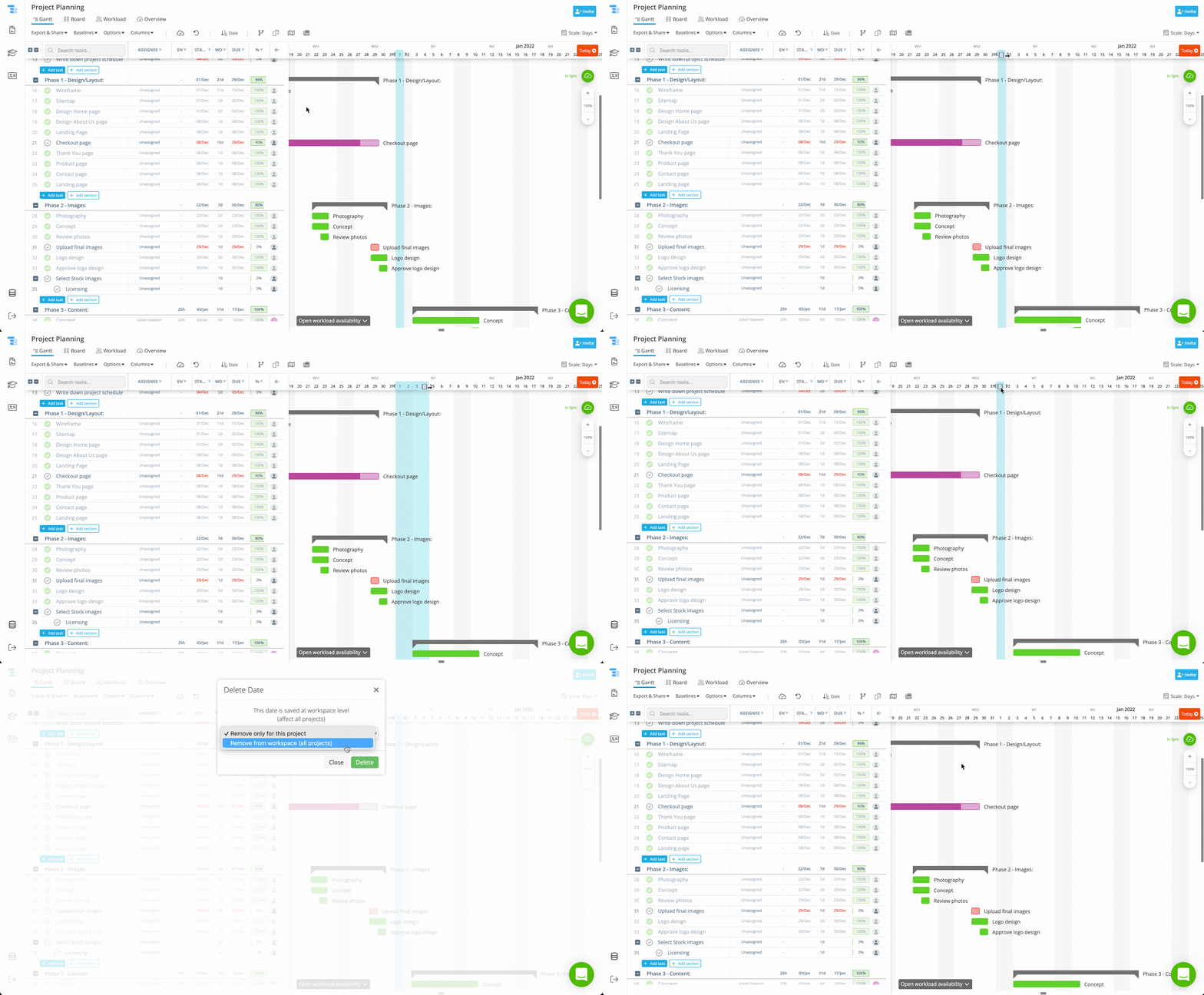
- Pour modifier ou supprimer une date mise en surbrillance, survolez-la dans l'en-tête du diagramme de Gantt. Vous verrez : deux flèches (une de chaque côté) pour ajuster la plage — faites-les glisser pour allonger ou raccourcir la période mise en surbrillance.
- Une icône de corbeille pour supprimer la date mise en surbrillance.
⚠️ Conseil : Après avoir ajouté un jour férié, vérifiez la durée de vos tâches et vos dépendances. Instagantt réduit automatiquement la durée des tâches si nécessaire pour préserver la date de fin de votre projet et éviter les conflits de planification.
⚠️ Conseil : Après avoir ajouté un jour férié, vérifiez la durée de vos tâches et vos dépendances. Instagantt raccourcit automatiquement les tâches si nécessaire pour préserver la date de fin de votre projet et éviter les conflits de planification.
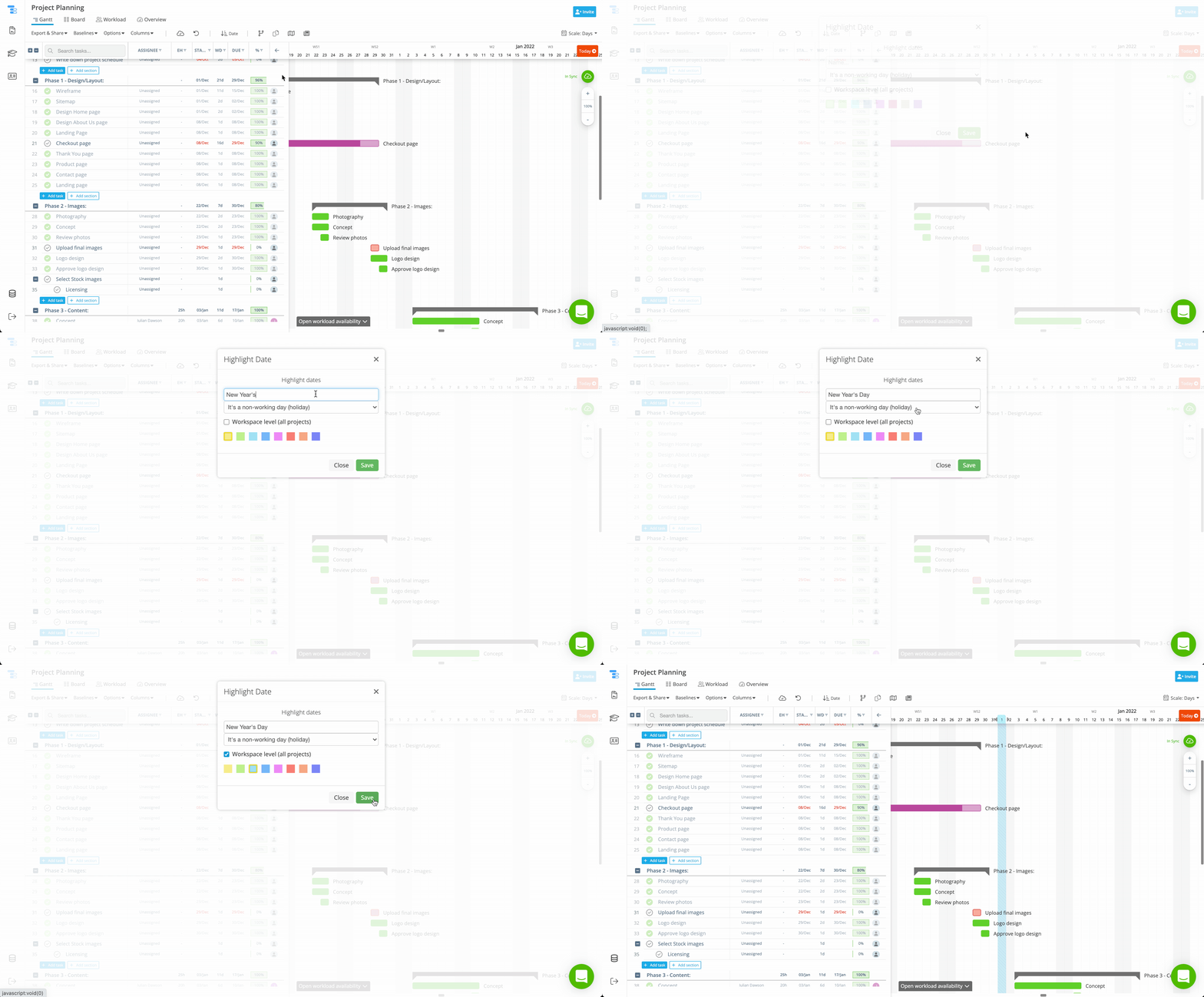
En action : Comment modifier ou supprimer une mise en surbrillance dans Instagantt
Convertissez des dates spécifiques en jours non ouvrés pour garantir que votre plan de projet correspond à la disponibilité réelle et aux calendriers locaux.
Mettez visuellement en avant des événements importants sur des jours ouvrés — tels que des révisions, des jalons ou des échéances — sans affecter la durée des tâches.
Les dates mises en évidence ressortent dans votre diagramme de Gantt, vous aidant, vous et votre équipe, à repérer instantanément les moments clés.
Lorsqu'un jour est marqué comme férié, Instagantt ajuste automatiquement les durées et les dépendances pour maintenir des chronologies cohérentes.
📌 Résumé
Les fonctionnalités « Mettre en évidence le jour comme jour férié » et « Mettre en évidence le jour » d'Instagantt permettent aux équipes de planifier avec précision en faisant en sorte que leurs diagrammes de Gantt reflètent les calendriers et les priorités réels. Que vous gériez des jours fériés nationaux, des célébrations locales ou des événements clés, les marquer directement sur votre chronologie permet de garder vos plannings réalistes et vos équipes coordonnées.
🚀 Planifiez plus intelligemment en fonction des calendriers réels
Commencez à utiliser « Mettre en évidence le jour comme jour férié » et « Mettre en évidence le jour » pour donner un contexte réel à votre diagramme de Gantt. Évitez les surprises de planification et faites en sorte que chaque plan de projet reflète la façon dont votre équipe travaille réellement.
👉 Inscrivez-vous dès aujourd'hui sur instagantt.com
❓ Foire aux questions (FAQ)
Oui — les fonctionnalités « Mettre en évidence le jour comme jour férié » et « Mettre en évidence le jour » sont toutes deux disponibles dans Instagantt Standalone et Instagantt for Asana.
Survolez la date mise en évidence dans l'en-tête du diagramme de Gantt. Deux petites flèches apparaissent (une de chaque côté) — faites-les glisser pour étendre ou raccourcir la période mise en évidence. Une icône de corbeille apparaîtra également ; cliquez dessus pour supprimer la mise en évidence.
Lorsqu'une date devient un jour non ouvré, Instagantt ajuste automatiquement les durées et les dépendances pour préserver la date de fin de votre projet. Nous vous recommandons de vérifier les tâches affectées pour confirmer que les changements correspondent à votre plan.
Oui — marquer les jours fériés locaux ou régionaux garantit que les chronologies de vos projets restent précises pour les équipes travaillant sur différents sites.
❓ Foire aux questions (FAQ)
Puis-je utiliser cette fonctionnalité dans les deux versions d'Instagantt ?
Oui — « Mettre en évidence un jour comme jour férié » et « Mettre en évidence un jour » sont tous deux disponibles dans Instagantt Standalone et Instagantt pour Asana.
Comment modifier ou supprimer une date mise en évidence ?
Survolez la date mise en évidence dans l'en-tête du diagramme de Gantt. Deux petites flèches apparaissent (une de chaque côté) — faites-les glisser pour étendre ou raccourcir la plage sélectionnée. Une icône de corbeille apparaîtra également ; cliquez dessus pour supprimer la mise en évidence.
Qu'advient-il de la durée des tâches lorsque je marque un jour férié ?
Lorsqu'une date devient un jour non ouvré, Instagantt ajuste automatiquement les durées et les dépendances afin de préserver la date de fin de votre projet. Nous vous recommandons de vérifier les tâches concernées pour confirmer que les changements correspondent à votre planification.
Puis-je utiliser cette fonction pour marquer les jours fériés locaux ?
Oui — marquer les jours fériés locaux ou régionaux permet de s'assurer que le calendrier de votre projet reste précis pour les équipes travaillant sur différents sites.