Importer un CSV
Commencer un projet dans Instagantt ne signifie pas repartir de zéro. Si vous avez déjà des données de tâches stockées ailleurs, vous pouvez facilement les importer dans Instagantt via un fichier CSV. Cette fonctionnalité vous permet de transférer rapidement les données de vos projets existants dans votre diagramme de Gantt en ligne, afin de vous concentrer sur la planification, le suivi et la collaboration, plutôt que sur la configuration manuelle.
Commencer un projet dans Instagantt ne signifie pas repartir de zéro. Si vous avez déjà des données de tâches stockées ailleurs, vous pouvez facilement les intégrer dans Instagantt en important un fichier CSV. Cette fonctionnalité vous permet de transférer rapidement vos données de projet existantes dans votre diagramme de Gantt en ligne, afin que vous puissiez vous concentrer sur la planification, le suivi et la collaboration — plutôt que sur la configuration manuelle.
- Pourquoi importer un fichier CSV
- Comment importer un fichier CSV dans Instagantt
- Conseils pour une importation réussie
- Résumé
- Foire aux questions (FAQ)
💡 Pourquoi importer un fichier CSV
💡 Pourquoi importer un fichier CSV
L'importation CSV est idéale pour les équipes qui migrent des données à partir de feuilles de calcul ou d'autres outils de gestion de projet. En téléchargeant vos tâches, dates et progressions directement dans le créateur de diagrammes de Gantt d'Instagantt, vous pouvez :
✨ Gagner du temps sur la configuration et commencer instantanément ✨ Conserver vos données de tâches existantes ✨ Éviter la saisie ou la copie manuelle ✨ Transformer des feuilles de calcul statiques en diagrammes de Gantt dynamiques ✨ Utiliser vos données habituelles au sein d'un puissant outil de gestion de projet en ligne
Que vous passiez d'Excel, de Numbers ou d'une autre plateforme, l'importation via CSV rend votre intégration à Instagantt simple et efficace.
⚙️ Comment importer un fichier CSV dans Instagantt
- Ouvrez votre projet dans Instagantt.
- Cliquez sur le menu Options en haut.
- Faites défiler vers le bas et sélectionnez + Importer un fichier CSV.
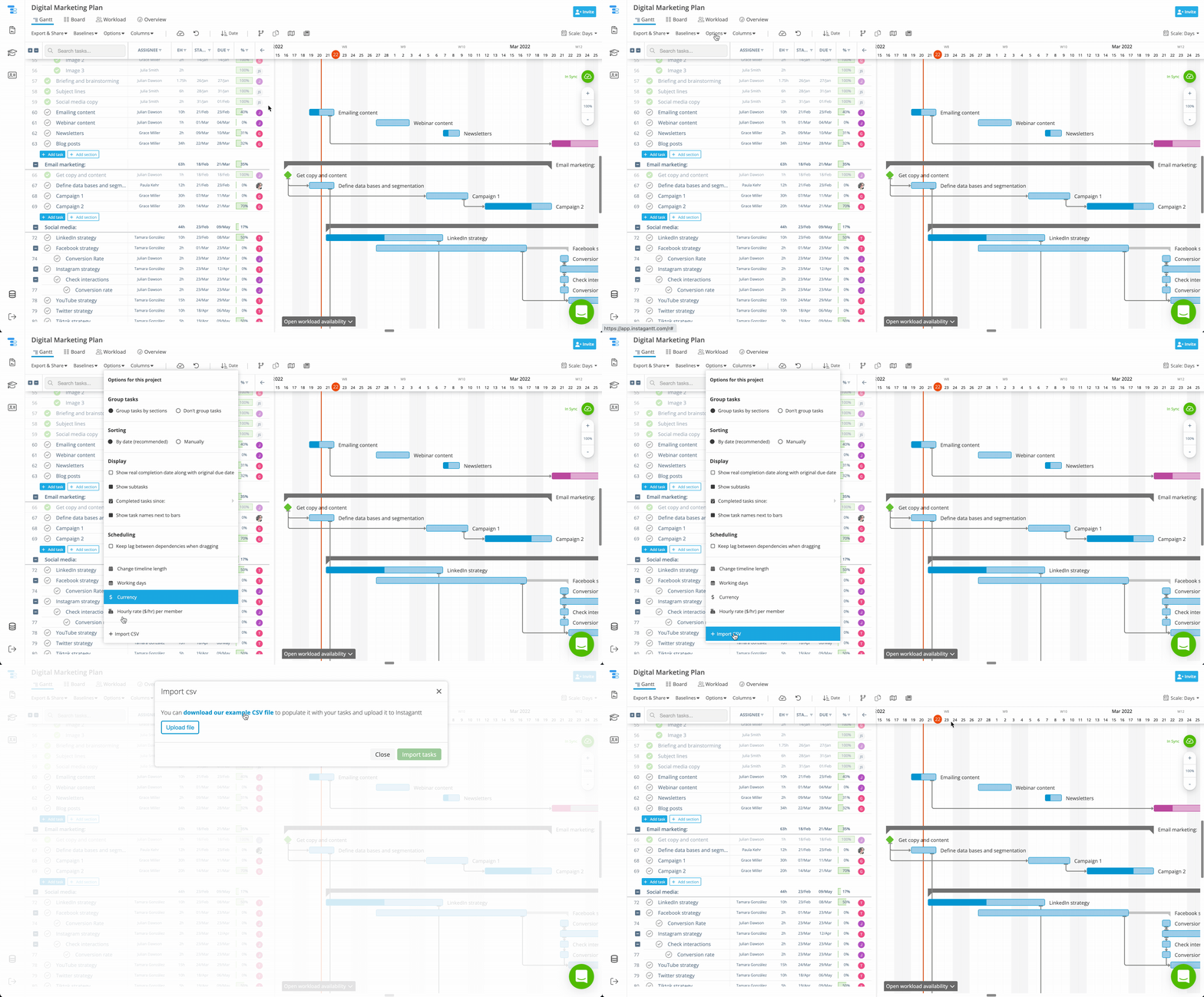
Lorsque vous sélectionnez cette option, Instagantt vous permet de télécharger un modèle CSV d'exemple. Ce fichier est préformaté pour vous aider à saisir correctement vos données de tâches et à éviter les erreurs de formatage.
Lorsque vous sélectionnez cette option, Instagantt vous permet de télécharger un modèle de fichier CSV. Ce fichier est préformaté pour vous aider à saisir correctement vos données de tâches et éviter les erreurs de formatage.
Nous vous recommandons vivement de remplir le modèle fourni plutôt que de créer un nouveau fichier CSV de toutes pièces, car le processus d'importation est sensible aux noms de colonnes et aux formats de cellules.
🗒️ Exemple de fichier CSV
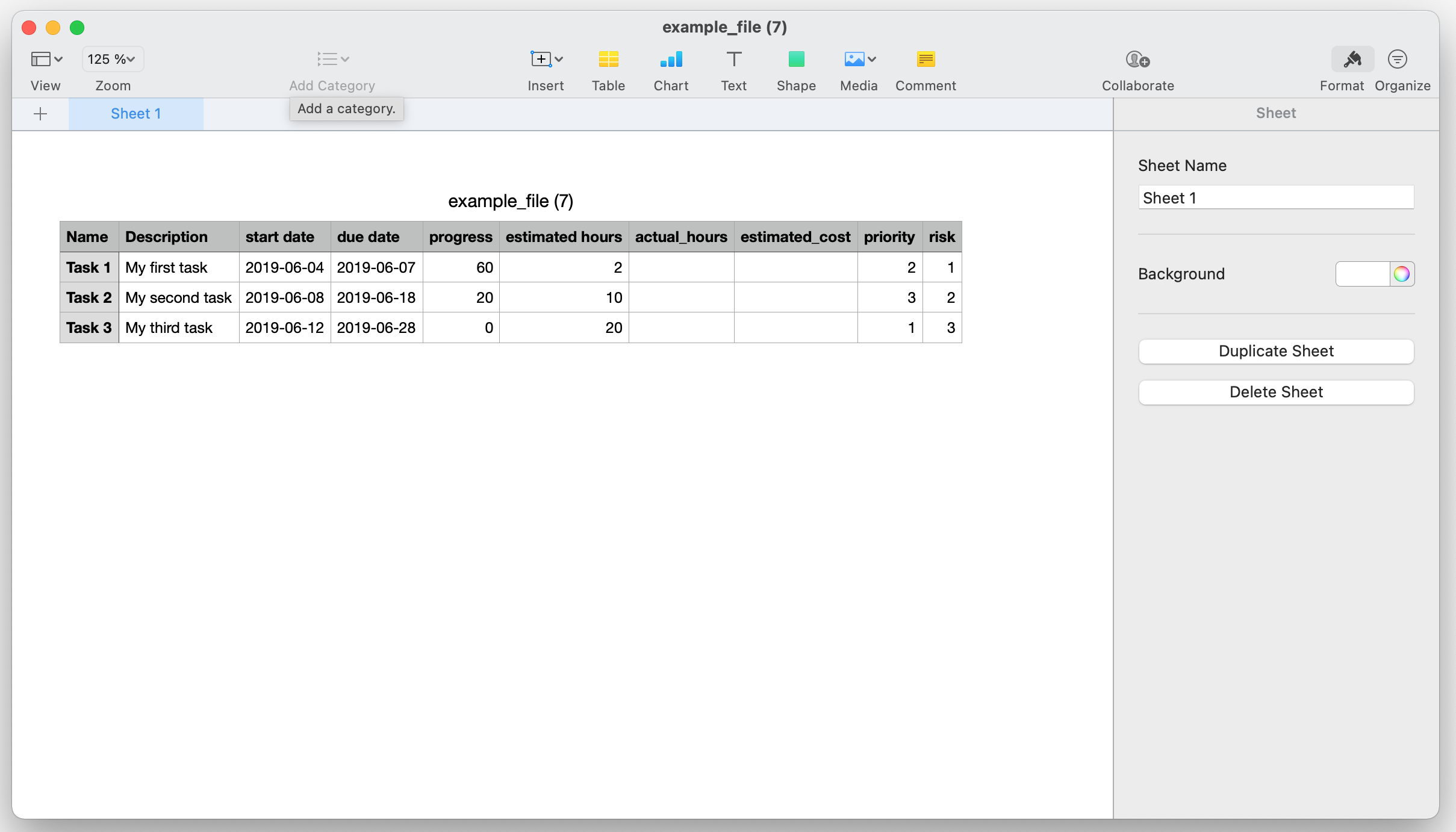
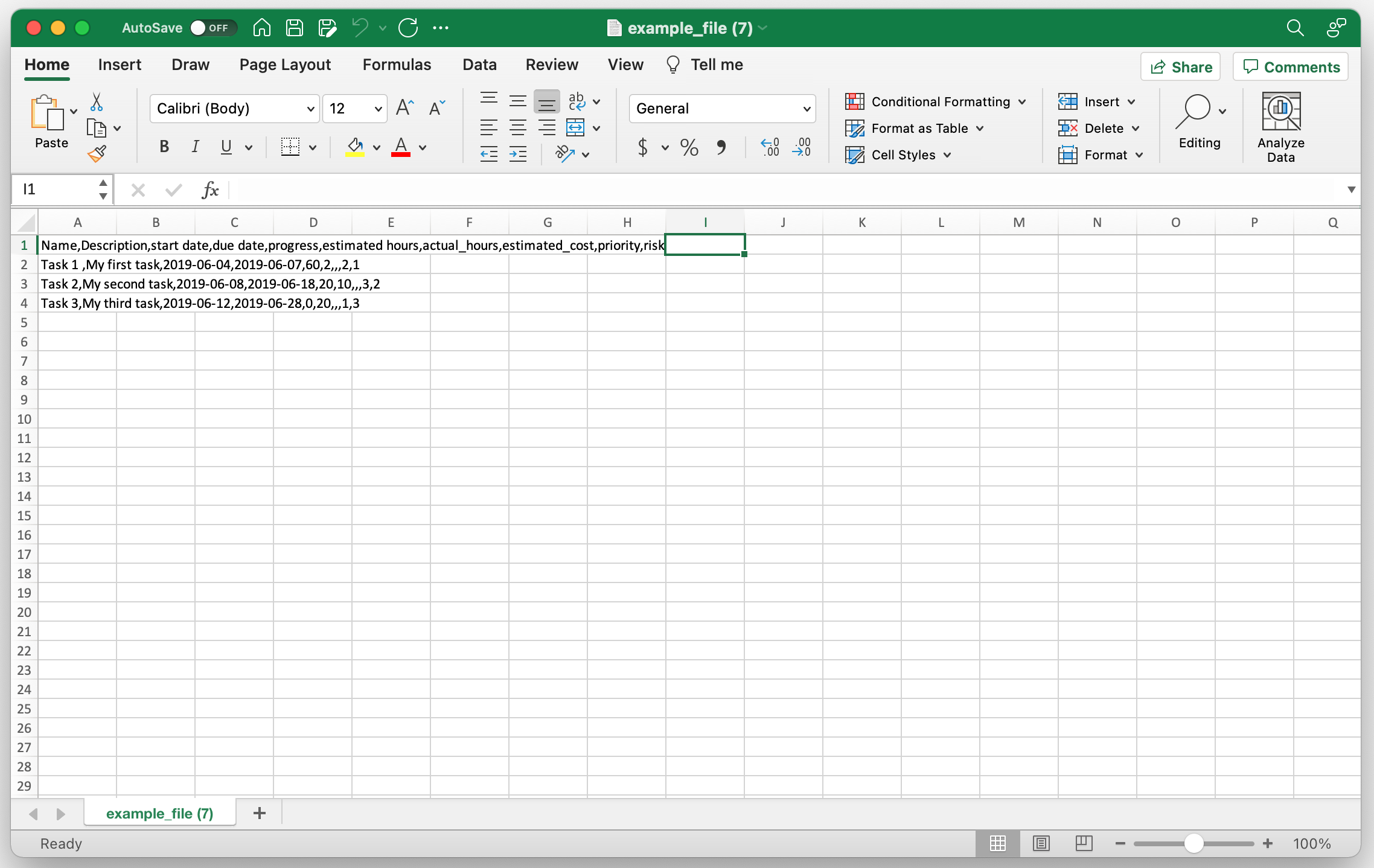
Vous pouvez ouvrir et modifier le fichier dans votre logiciel de tableur préféré ; voici à quoi ressemble l'exemple de fichier CSV une fois téléchargé :
💻 Dans Microsoft Excel :
🪄 Conseils pour une importation réussie
✅ Utilisez le modèle CSV officiel — cela garantit que les colonnes correspondent à la structure requise par Instagantt. ✅ Vérifiez les formats de date — assurez-vous que vos dates de début et d'échéance suivent le bon format (ex: AAAA-MM-JJ). ✅ Évitez les lignes vides ou les cellules fusionnées — elles pourraient perturber le processus d'importation. ✅ Vérifiez vos données après l'importation — confirmez que les tâches, les dates et les dépendances apparaissent comme prévu dans votre diagramme de Gantt.
En suivant ces étapes, vous garantirez un processus d'importation fluide et une configuration de projet précise dès le premier jour.
📌 Résumé
La fonction d'importation CSV d'Instagantt vous permet d'intégrer vos données de projet existantes dans un diagramme de Gantt en ligne en quelques clics seulement. Que vous gériez plusieurs projets ou que vous en créiez un à partir d'un plan existant, l'importation d'un CSV permet de gagner du temps, de réduire le travail manuel et de collaborer plus rapidement.
🚀 Donnez vie à vos projets instantanément
Importez votre liste de tâches existante à l'aide de la fonction d'importation CSV d'Instagantt et transformez dès aujourd'hui vos données en un magnifique diagramme de Gantt interactif. 👉 Essayez-le maintenant, inscrivez-vous gratuitement sur instagantt.com
❓ Foire aux questions (FAQ)
Oui — tant que le fichier respecte le format CSV d'Instagantt, vous pouvez importer des données à partir de n'importe quel tableur, y compris Excel, Google Sheets ou Numbers.
Instagantt peut rejeter l'importation ou ignorer les lignes contenant des erreurs. Utilisez le modèle fourni pour garantir la compatibilité.
Actuellement, l'importation CSV crée un nouvel ensemble de tâches — elle est idéale pour la configuration initiale, pas pour une synchronisation continue.
Non — les dépendances et l'assignation des tâches devront être saisies manuellement une fois le processus d'importation terminé.
Instagantt peut rejeter l'importation ou ignorer les lignes contenant des erreurs. Utilisez le modèle fourni pour garantir la compatibilité.
Puis-je mettre à jour un projet existant via l'importation CSV ?
Actuellement, l'importation CSV crée un nouvel ensemble de tâches — elle est idéale pour la configuration initiale, pas pour la synchronisation continue.
Les importations CSV incluent-elles les dépendances ou les attributions ?
Non — les dépendances et l'attribution des tâches devront être saisies manuellement une fois le processus d'importation terminé.