Segments
Gérer des projets complexes dans Instagantt signifie souvent jongler avec plusieurs équipes, jalons et calendriers. Au lieu de réappliquer des filtres à chaque fois, les Segments vous permettent d'enregistrer des vues filtrées personnalisées de votre diagramme de Gantt — vous pouvez ainsi changer de perspective instantanément et vous concentrer sur l'essentiel.
Gérer des projets complexes dans Instagantt signifie souvent jongler avec plusieurs équipes, jalons et échéanciers. Au lieu de réappliquer des filtres à chaque fois, les Segments vous permettent d'enregistrer des vues filtrées personnalisées de votre diagramme de Gantt — afin de changer de perspective instantanément et de vous concentrer sur l'essentiel.
- Que sont les Segments ?
- Comment créer un Segment
- Comment charger, effacer ou supprimer un Segment
- Résumé
- Foire aux questions (FAQ)
📌 Que sont les Segments ?
📌 Que sont les segments ?
Dans Instagantt, les segments sont des vues filtrées enregistrées de votre diagramme de Gantt en ligne. Ils vous permettent de sauvegarder des configurations spécifiques de votre diagramme — telles que des filtres, des équipes ou des jalons — et de les recharger à tout moment en un seul clic.
- Les tâches de l'équipe de design
- Livrables marketing
- Jalons critiques ou échéances
Avec les Segments, votre diagramme de Gantt devient un outil de gestion de projet dynamique, vous aidant à organiser vos données, à mieux vous concentrer et à gagner du temps.
Avec les segments, votre diagramme de Gantt devient un outil de gestion de projet dynamique, vous aidant à organiser vos données, à mieux vous concentrer et à gagner du temps.
⚙️ Comment créer un segment
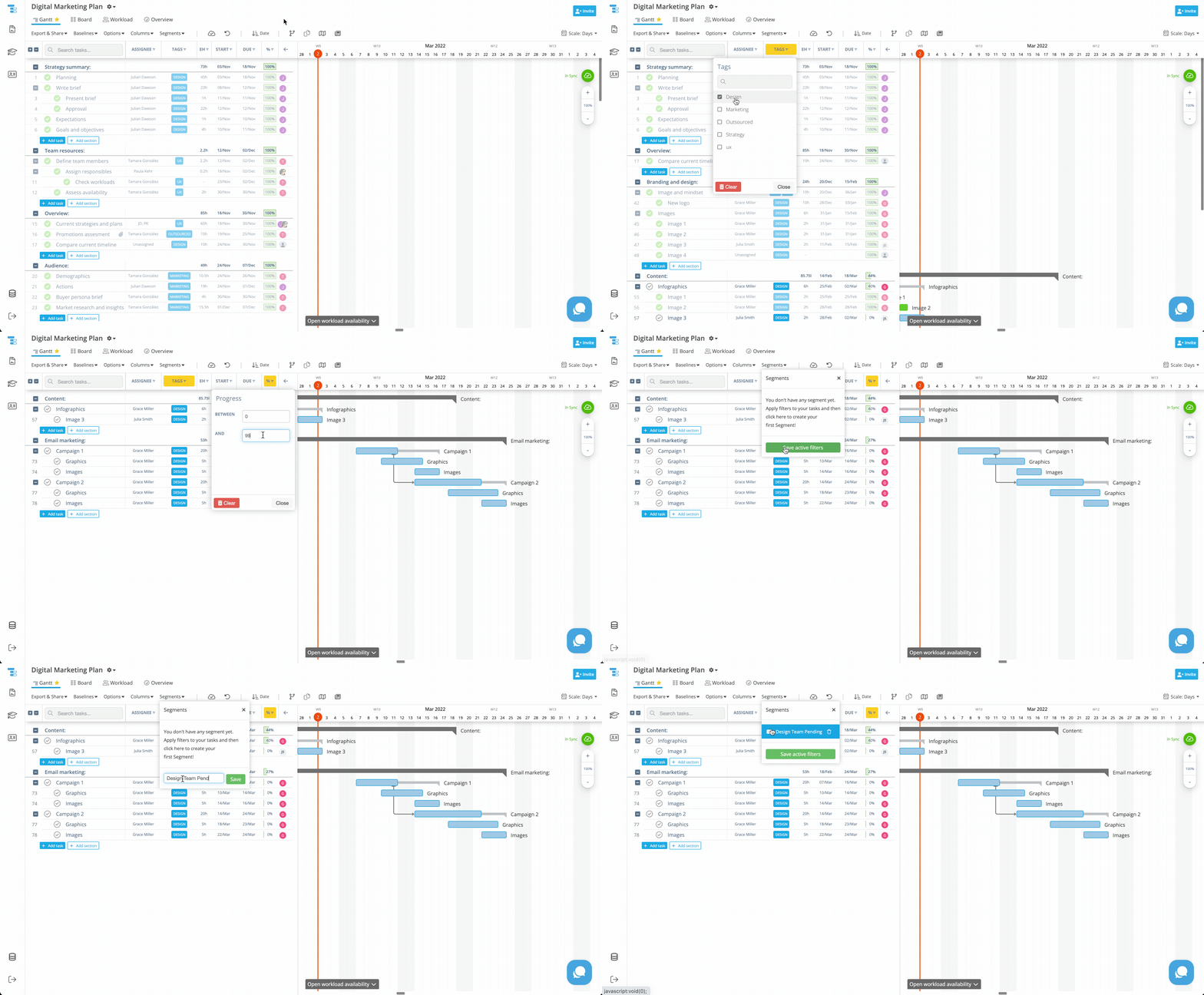
- Appliquez les filtres souhaités dans votre diagramme de Gantt (par exemple, par responsable, section ou statut de tâche ; appliquez-en autant que nécessaire).
- Ouvrez le menu Segments situé en haut de votre diagramme.
- Cliquez sur Enregistrer les filtres actifs.
- Saisissez un nom pour votre Segment et cliquez sur Enregistrer.
Vous pouvez créer autant de Segments que nécessaire, chacun étant stocké pour un accès rapide dès que vous revenez sur votre projet.
🔄 Comment charger, effacer ou supprimer un Segment
🔄 Comment charger, effacer ou supprimer un segment
- Pour charger un Segment : cochez la case à côté du nom du Segment.
- Pour effacer un Segment : décochez la case pour revenir à votre vue Gantt complète.
- Pour supprimer un Segment : cliquez sur l'icône de la corbeille à côté de celui que vous souhaitez retirer.
Cela permet de basculer facilement entre différentes vues de projet et de garder votre espace de travail clair et organisé.
Cela permet de basculer facilement entre les différentes vues de projet et de garder votre espace de travail propre et organisé.
📌 Résumé
Les Segments dans Instagantt simplifient la gestion de projet en vous permettant d'enregistrer et de recharger vos vues de diagramme de Gantt les plus pertinentes. Que vous suiviez un département, surveilliez des jalons ou gériez plusieurs chronologies, les Segments vous aident à tout garder organisé et accessible.
Ils transforment votre diagramme de Gantt en ligne en un espace de travail flexible et puissant où vous pouvez analyser l'avancement sous n'importe quel angle — sans perdre de temps ni de contexte.
🚀 Commencez à utiliser les Segments dès aujourd'hui
Optimisez votre processus de gestion de projet en enregistrant vos vues Gantt les plus importantes en tant que Segments. Basculez instantanément entre les perspectives, restez organisé et boostez l'efficacité de votre équipe.
👉 Essayez la fonctionnalité Segments dans Instagantt — votre outil de création de diagrammes de Gantt en ligne complet pour une planification de projet intelligente et efficace.
❓ Foire aux questions (FAQ)
Les Segments sont des vues filtrées enregistrées de votre diagramme de Gantt que vous pouvez charger, effacer ou supprimer à tout moment pour visualiser facilement des ensembles de données spécifiques.
Oui. Vous pouvez créer autant de Segments que vous le souhaitez — chacun représentant une équipe, une chronologie ou une vue de projet spécifique.
Non. Les Segments n'enregistrent que les vues filtrées. Ils ne modifient pas vos tâches, vos dépendances ou vos chronologies.
Les Segments ne peuvent pas être modifiés, mais vous pouvez les supprimer et les recréer. Supprimez un Segment en cliquant sur l'icône de la corbeille à côté de son nom dans le menu.
Non. Les Segments enregistrent uniquement des vues filtrées. Ils ne modifient pas vos tâches, vos dépendances ou vos chronologies.
Puis-je renommer ou supprimer des Segments plus tard ?
Les Segments ne peuvent pas être modifiés, mais vous pouvez les supprimer et les recréer. Supprimez un Segment en cliquant sur l'icône de la corbeille à côté de son nom dans le menu.