Champs personnalisés
Les champs personnalisés dans Instagantt vous permettent de personnaliser vos projets, d'ajouter des données de tâches supplémentaires et de créer des flux de travail adaptés aux besoins de votre équipe. Ils vous aident à suivre les détails spécifiques au projet, à catégoriser le travail et à structurer les informations là où les champs de tâche par défaut ne le permettent pas. Comprendre le fonctionnement des champs personnalisés, de leur visibilité et de leur activation vous assure de pouvoir générer des rapports plus précis et de bénéficier d'un flux de travail plus flexible.
Les champs personnalisés dans Instagantt vous permettent de personnaliser vos projets, d'ajouter des données de tâches supplémentaires et de créer des flux de travail adaptés aux besoins de votre équipe. Ils vous aident à suivre les détails spécifiques au projet, à catégoriser le travail et à structurer les informations d'une manière que les champs de tâches par défaut ne permettent pas. Comprendre le fonctionnement des champs personnalisés, de leur visibilité et de leur activation vous assure de pouvoir créer des rapports plus précis et un flux de travail plus flexible.
- Que sont les champs personnalisés ?
- 🛠️ Gestion des champs personnalisés 2.1 Création et modification des champs personnalisés 2.2 Contrôle de l'activation et de la visibilité des champs personnalisés dans Instagantt 2.3 Utilisation des champs personnalisés pour filtrer et suivre le travail 2.4 Suppression des champs personnalisés (⚠️ Irréversible)
- Où les champs personnalisés peuvent être consultés
- Résumé
- Foire aux questions (FAQ)
💡 Que sont les champs personnalisés ?
💡 Que sont les champs personnalisés ?
Les champs personnalisés vous permettent d'ajouter des métadonnées personnalisées à vos tâches, rendant votre flux de travail plus flexible et mieux adapté aux besoins uniques de vos projets. Ils vous aident à saisir des informations qui ne figurent pas dans les champs de tâches par défaut et vous donnent plus de contrôle sur la manière dont le travail est organisé et analysé. Les champs personnalisés sont créés au niveau du classeur, et chaque projet peut décider de les activer ou de les masquer en fonction de leur pertinence.
Vous trouverez ci-dessous les types de champs personnalisés que vous pouvez créer, ainsi que des utilisations types et des exemples pour vous aider à choisir l'option appropriée :
📝 Texte Idéal pour les informations libres qui ne correspondent pas à des catégories prédéfinies, telles qu'un nom de client, un identifiant externe, un fournisseur ou un lieu.
🗂️ Liste déroulante Idéale pour les catégorisations structurées et un étiquetage cohérent, par exemple le type de tâche (Fonctionnalité/Bug/Recherche), le département, l'étape du flux de travail ou le niveau d'effort.
🔢 Nombre décimal Utile pour les valeurs précises nécessitant des décimales, telles que le coût unitaire ou les mesures de matériaux.
💰 Devise Conçue pour le suivi financier tel que l'allocation budgétaire, les tarifs des prestataires ou les estimations monétaires.
🔟 Nombre entier Idéal pour les valeurs en nombres entiers comme les story points, le nombre de révisions ou le nombre de ressources.
✅ Case à cocher Parfaite pour les indicateurs simples de type oui/non ou vrai/faux, par exemple pour indiquer si une approbation est requise, s'il y a une révision nécessaire ou un statut bloqué.
📊 Pourcentage : utile pour les mesures basées sur des pourcentages, comme le niveau de confiance, les prévisions de ROI ou les mesures de progression complémentaires.
L'ajout de la bonne combinaison de champs personnalisés vous permet de transformer n'importe quel projet en un espace de travail structuré, consultable et hautement contextuel. Que vous suiviez des données financières, catégorisiez des types de tâches, surveilliez des cycles de révision ou enregistriez des détails sur les clients, les champs personnalisés vous offrent la flexibilité nécessaire pour construire un flux de travail qui reflète la façon dont votre équipe travaille réellement, sans compromettre la clarté ou le contrôle.
⚠️ Important : Instagantt ne prend pas en charge les formules ou les calculs entre les champs personnalisés.
🛠️ Gérer les champs personnalisés
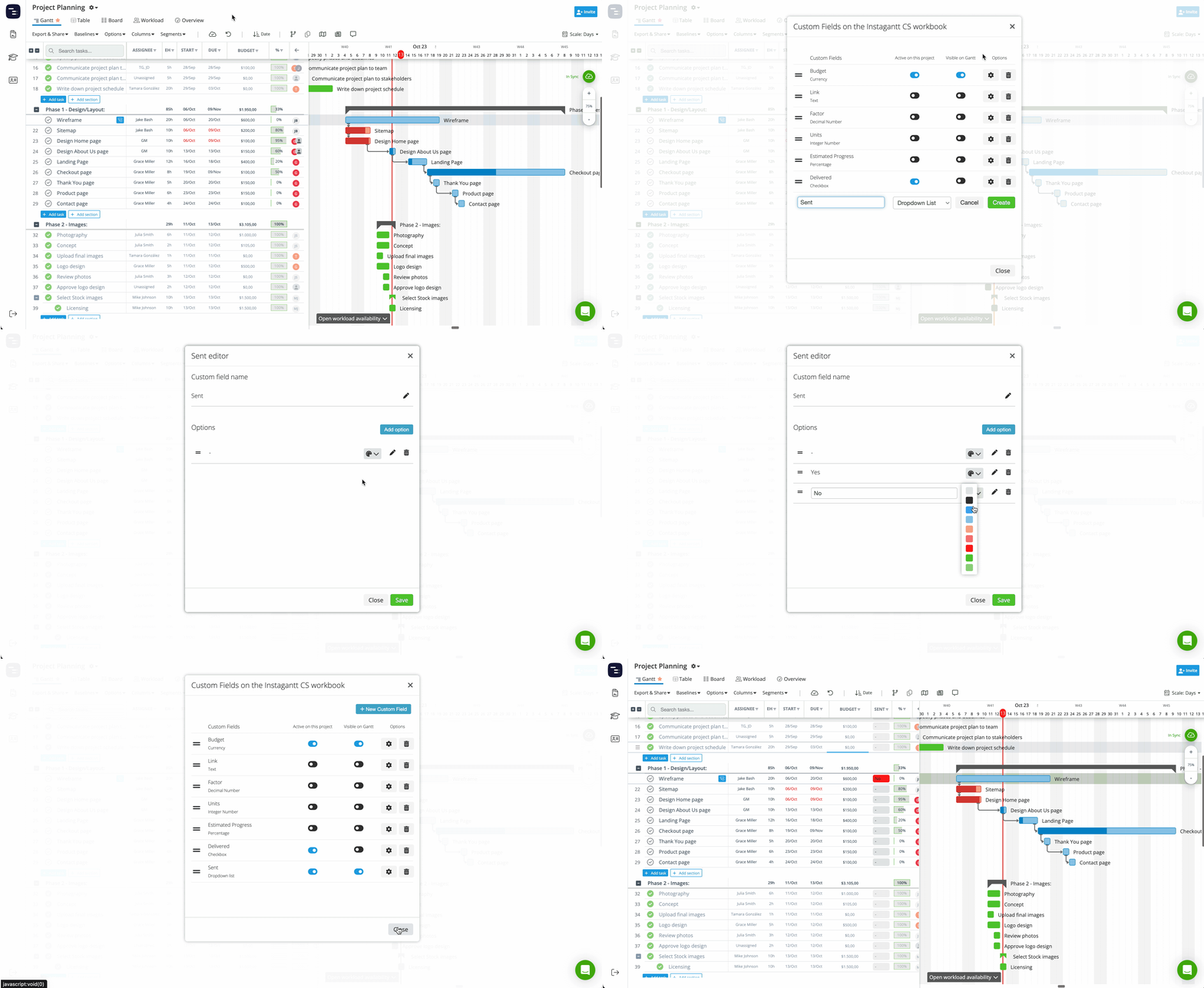
Pour créer un nouveau champ personnalisé :
- Ouvrez le menu Colonnes.
- Cliquez sur Gérer les champs personnalisés.
- Cliquez sur Nouveau champ personnalisé.
- Saisissez le nom du champ et choisissez un type de champ dans le menu déroulant.
Toute personne ayant accès au classeur peut créer, modifier ou renommer des champs personnalisés.
La création de champs adaptés permet aux équipes de tout suivre, des approbations aux détails budgétaires, en passant par les quantités ou toute information spécialisée liée à votre planification sur diagramme Gantt.
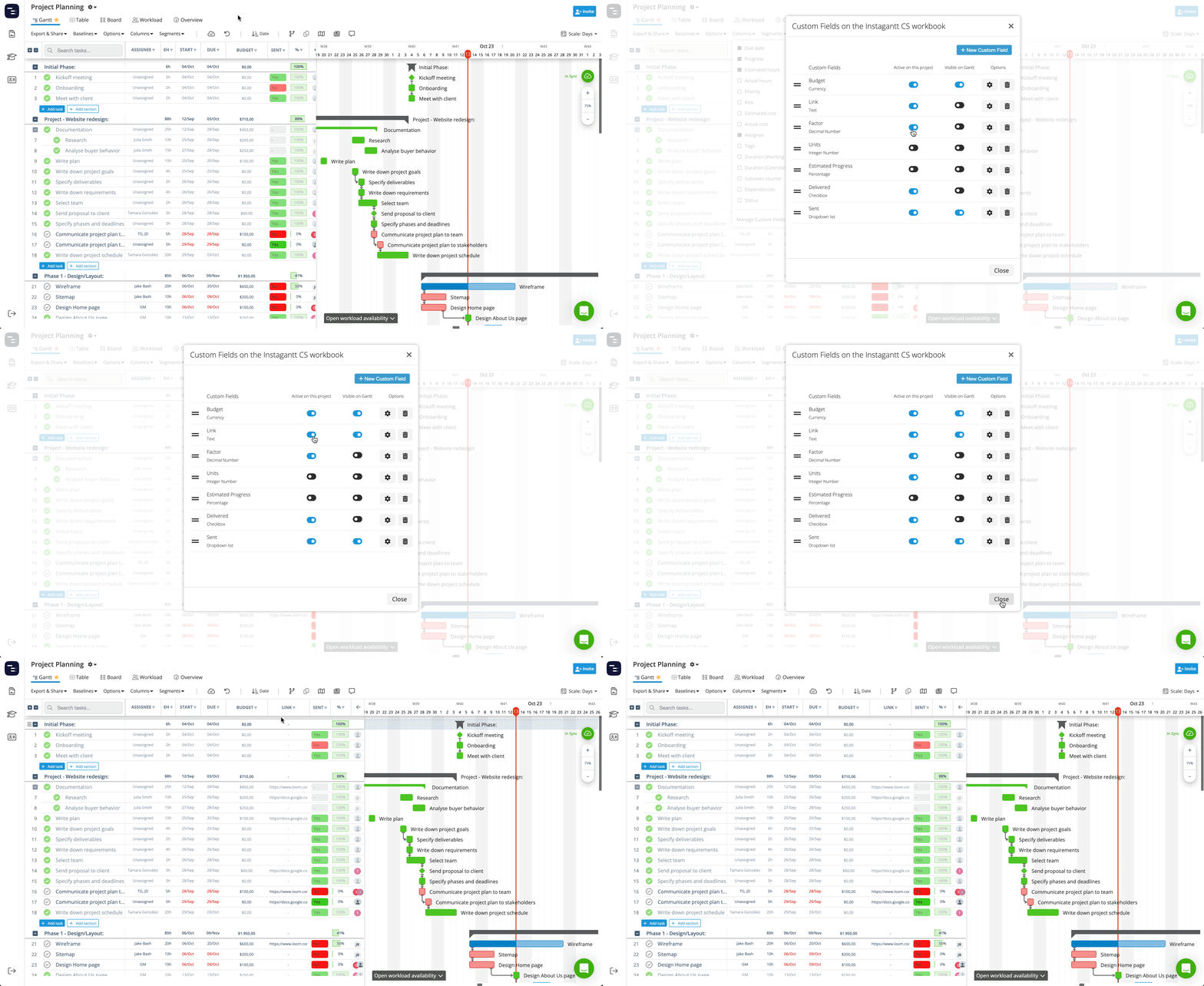
La fenêtre Gérer les champs personnalisés comprend deux commutateurs :
La fenêtre Gérer les champs personnalisés comprend deux options d'activation :
- Actif sur ce projet → Contrôle si le champ est activé pour le projet.
- Visible sur le Gantt → Contrôle si le champ s'affiche sous forme de colonne dans la liste des tâches.
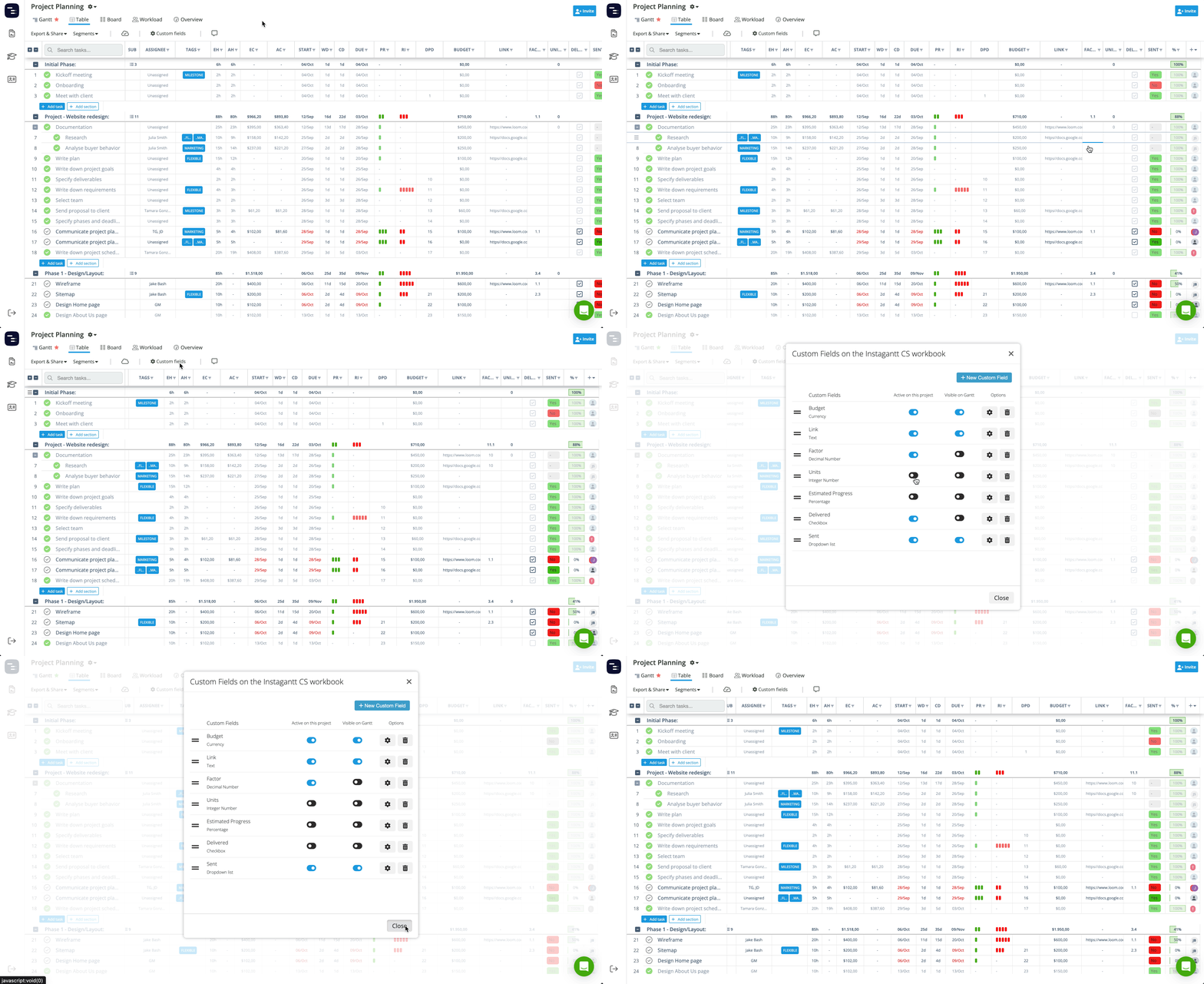
Même si un champ n'est pas visible dans la liste des tâches, il apparaîtra toujours dans le panneau de détails de la tâche, tant qu'il est actif. Bien que les champs personnalisés soient créés au niveau du classeur, chaque projet peut choisir de les activer ou de les désactiver.
- Lorsqu'un champ est désactivé, ses valeurs ne sont pas supprimées, seulement masquées.
- Lors de la réactivation, toutes les valeurs précédemment enregistrées réapparaissent.
💡 Remarques importantes :
💡 Notes importantes :
- Les champs personnalisés ne peuvent pas apparaître comme des éléments visuels dans le diagramme de Gantt — uniquement comme des colonnes de tableau.
- Si un champ personnalisé est actif sur un projet, il sera toujours visible dans la vue en tableau.
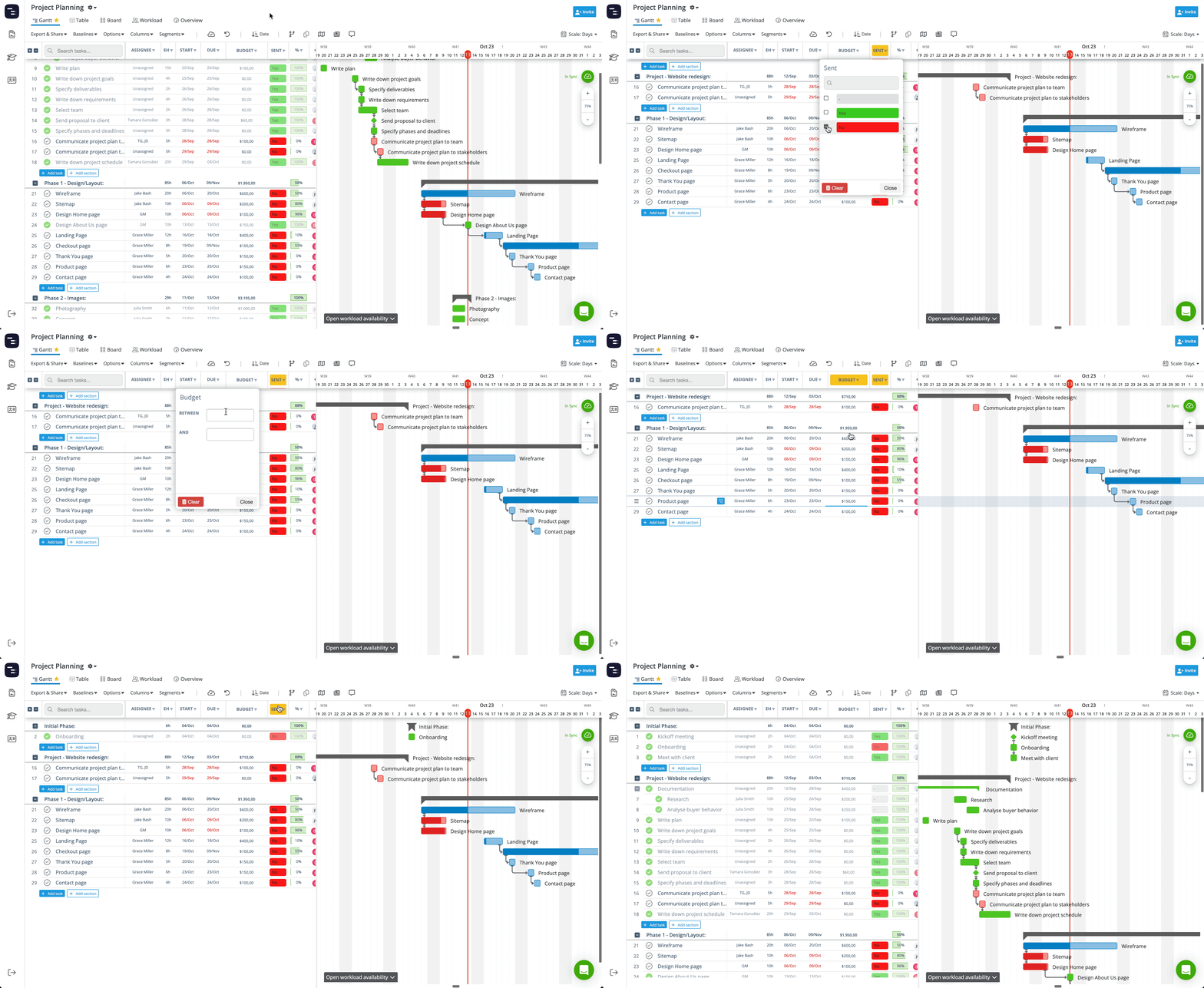
🔎 Utiliser les champs personnalisés pour filtrer et suivre le travail
L'utilisation des champs personnalisés pour le filtrage transforme votre liste de tâches en un tableau de bord de suivi personnalisé et adapté à votre flux de travail.
- Lorsqu'un champ est visible sous forme de colonne, vous pouvez filtrer ou trier les tâches en fonction de la valeur de ce champ.
- Les champs de liste déroulante, les cases à cocher, les nombres ou les champs de texte peuvent tous être utilisés pour faire ressortir les tâches pertinentes (ex : filtrer par « Catégorie de client : VIP »).
- Les champs visibles sont inclus dans les exports au format tableur, PDF et image pour un reporting complet.
La suppression d'un champ personnalisé supprime définitivement :
Pour supprimer un champ personnalisé, allez dans Gérer les champs personnalisés et cliquez sur l'icône de corbeille à côté du champ.
⚠️ Avertissement : Cette action est irréversible. Une fois supprimées, les données du champ personnalisé ne peuvent plus être récupérées.
- Le champ lui-même
- Toutes les valeurs enregistrées dans chaque projet du classeur
Les champs personnalisés apparaissent dans :
⚠️ Attention : cette action est irréversible. Une fois supprimées, les données des champs personnalisés ne peuvent pas être récupérées.
Les champs personnalisés n'apparaissent pas dans :
Les champs personnalisés apparaissent dans :
- La liste des tâches de la vue Gantt (lorsque la visibilité est activée)
- Le volet des détails de la tâche dans toutes les vues
- La vue Tableau
- Les exports au format tableur, PDF et image
- Les Instantanés publics
Les champs personnalisés améliorent la façon dont vous organisez, catégorisez et créez des rapports sur vos projets. Grâce à des contrôles flexibles du type de champ, de l'activation, de la visibilité, du filtrage et de la suppression, Instagantt vous permet de créer un flux de travail adapté à vos besoins précis, sans sacrifier la structure ou la clarté. Que vous organisiez des clients, suiviez des budgets ou gériez des flux de travail, les champs personnalisés d'Instagantt vous aident à travailler plus intelligemment et à garder le contrôle de vos données.
- Modèles
- Projets dupliqués
Utilisez les champs personnalisés pour ajouter du contexte, suivre les informations clés et générer de meilleurs rapports. Commencez à gérer vos projets dès aujourd'hui sur instagantt.com !
❓ Foire aux questions (FAQ)
🚀 Améliorez votre flux de travail grâce aux champs personnalisés
Non. Les champs désactivés sont simplement masqués du projet et toutes les valeurs sont conservées jusqu'à ce que le champ soit réactivé.
Non. La suppression d'un champ personnalisé est permanente et toutes les valeurs stockées sont perdues.
Oui, les champs personnalisés inclus dans les colonnes visibles sur le Gantt apparaîtront dans les exportations de feuilles de calcul, PDF et images.
- « Actif » signifie que le projet peut stocker et utiliser des valeurs pour ce champ.
- « Visible sur Gantt » signifie qu'il apparaît sous forme de colonne dans la liste des tâches. Un champ peut être actif mais masqué, et il apparaîtra toujours dans le panneau des détails de la tâche.
Non, les champs personnalisés sont une fonctionnalité uniquement disponible dans Instagantt Standalone.
Non. Les champs désactivés sont simplement masqués du projet, et toutes les valeurs sont conservées jusqu'à ce que le champ soit réactivé.
Puis-je récupérer un champ personnalisé supprimé ?
Non. La suppression d'un champ personnalisé est définitive et toutes les valeurs enregistrées sont perdues.
Les champs personnalisés apparaissent-ils dans les exports ?
Oui — les champs personnalisés inclus dans les colonnes « Visible sur Gantt » apparaîtront dans les exports au format tableur, PDF et image.
Les membres de l'équipe sans accès administrateur peuvent-ils créer des champs personnalisés ?
Oui. Toute personne ayant accès au classeur peut créer, modifier, gérer et supprimer des champs personnalisés.
Puis-je créer des champs personnalisés dans Instagantt pour Asana ?
Non, les champs personnalisés sont une fonctionnalité disponible uniquement dans Instagantt Standalone.